
 ダウンロード
YOMELの料金を、1時間あたりに直して読む——英語とSSOは別料金です
スターター月28,000円で30時間、エンタープライズは月250,000円から。時間あたりに直すと933円から500円まで下がる作りです。ただし英語対応は全プランで追加課金、SSOは月10万円。ISO27001は取得済みで、セキュリティチェックシートも公開されています。

更新 2026.09.02 読了 45分 価格・仕様の確認 2026.09.02

株式会社PKSHA Infinityが出している議事録AIです。公式は月間150,000会議で使われているとしています。この分野では珍しく、公式サイトに全プランの価格と、含まれる機能の一覧が出ています。機能の名前が製品ごとに違うので、突き合わせる前にAI議事録とは何かで処理の分かれ目を見ておくと並べやすくなります。問い合わせないと価格が分からないサービスが多いなかで、比較する側にはありがたい作りです。
この記事の内容(25項目)
- 料金は4段。時間あたりで見ると差が大きい
- 公式の価格表には、同じ項目が二重に書かれています
- 「月30時間」はスペース全体の合計です
- 全プランで同じ機能が使えます
- 要約は6項目。やり直しは10回までです
- リアルタイムの表示とAPIがあります
- 対面はiPhoneを机の中央に置く形です
- 動作環境は、PCとスマホで役割が違います
- 音声の持ち込みと、書き出せる形式
- 話者識別は「声色」で、声紋はまだ研究開発中です
- 話者分離の上限は、自分側10名・相手側10名です
- 英語モードは、日本語と英語以外を英語に翻訳します
- セキュリティは、確認しやすい形で出ています
- データの保存期間は36か月。削除したものは戻りません
- 処理する場所は、機能ごとに国内と国外に分かれます
- 認証番号は、自分で確かめられます
- 契約の相手は、福岡の会社です
- 公式が数字を出していない項目
- 上の表のいくつかは、サポートサイトに答えがあります
- 解約は、サポート窓口ではできません
- 利用規約に書いてある、お金と責任の条件
- トライアルから契約までの流れ
- 向く場面・向かない場面
- 契約の条件から見ると、向き不向きはもう少し細かくなります
- 契約前に、担当者へ聞いておくこと
そのぶん、読むべきところもはっきりしています。時間あたりの単価と、基本料金に含まれていないものです。
料金は4段。時間あたりで見ると差が大きい
| プラン | 月額(税抜) | 含まれる時間 | 1時間あたり | 英語オプション |
|---|---|---|---|---|
| スターター | ¥28,000 | 30時間 | ¥933 | +¥6,000/月 |
| スタンダード | ¥95,000 | 130時間 | ¥731 | +¥26,000/月 |
| ビジネス | ¥180,000 | 300時間 | ¥600 | +¥60,000/月 |
| エンタープライズ | ¥250,000〜 | 500時間〜 | ¥500 | +¥100,000〜/月 |
まとめて買うほど単価が下がる、素直な作りです。30時間の933円と500時間の500円では、時間あたりで約1.9倍の差があります。300時間以上を使う場合は個別相談になると注記されています。
比較のために書いておくと、torunoのビジネスAI要約プランは月100時間で85,500円(税抜)なので、時間あたり855円です。YOMELのスタンダード(731円)とスターター(933円)のあいだに入ります。料金の比較を1時間あたりに揃えて並べたものは別の記事にまとめてあります。
英語は、全プランで追加料金です
ここは見落とすと効きます。英語対応はどのプランでも基本料金に含まれていません。しかも加算の額が、上位プランほど大きくなります。
| プラン | 基本料金に対する英語オプションの割合 |
|---|---|
| スターター | 約21% |
| スタンダード | 約27% |
| ビジネス | 約33% |
| エンタープライズ | 約40%〜 |
そして対応しているのは英語だけです。公式のよくある質問に「外国語対応はしていますか」という項目があり、答えは「はい、英語のみ対応しています」でした。中国語や韓国語が混ざる会議には使えません。外国語が混ざる会議の記録を考えている場合、ここは先に確認しておく項目です。
もう1つ、SSO認証オプションが月100,000円です。これはスターターの基本料金(28,000円)の3倍以上にあたります。情報システム部門の方針でSSOが必須になっている組織では、実質の下限価格がこの金額を含んだものになります。
公式の価格表には、同じ項目が二重に書かれています
価格が全部出ているのは検討する側にありがたいのですが、同じページの中で書き方が2通りになっている項目があります。上の表の数字だけを持って社内に説明すると、見積もりが出てきた段階で話が変わります。
1つ目はエンタープライズです。ページ上段の価格表は「500時間〜/250,000円〜/月」と数字を出していますが、同じページの下段にある比較表では、ビジネス以上のプランは「お気軽にご相談ください」「要見積もり」となっていて、時間も金額も出てきません。250,000円は下限であって、確定した月額ではないという読み方になります。
2つ目が英語オプションです。価格表にはプランごとの加算額が数字で並んでいるのに、同じページのオプション機能の欄では英語モードが「要問合せ」と書かれています。公式ヘルプはさらに、英語モードの料金は追加オプション/プラン変更の申請フォームで確認できる、と案内しています。
| 項目 | 価格表での書き方 | 別の欄での書き方 |
|---|---|---|
| エンタープライズ | ¥250,000〜/500時間〜 | ビジネス以上は要見積もり |
| 英語モード | プランごとに加算額を明示 | 要問合せ |
| リアルタイムカウンタートーク(FAQ) | 記載なし | 要問合せ |
数字が出ているほうを信じたくなりますが、実務では要見積もりのほうが効きます。月300時間を超える利用は担当者へ個別に相談、と公式に注記があります。つまり300時間から先は、公開価格ではなく交渉の領域だということです。
中間のプランはありません
スターターの30時間と、スタンダードの130時間のあいだには100時間の開きがあります。月に50時間や80時間という使い方をする組織は少なくないはずですが、公式ヘルプは中間のプランを用意していないと明言しています。足りない場合は、現行プランに利用時間の追加オプションを組み合わせる形になります。
追加オプションの単価は公式に記載を確認できませんでした。50時間ほど使う見込みなら、スタンダードへ上げるのと、スターターに追加時間を足すのと、どちらが安いかは見積もりを取らないと分かりません。ここは最初の商談で必ず聞いておく項目です。
税込・年払い・初期費用は記載を確認できませんでした
価格の表記はすべて税抜です。公式サイトには「※表示価格はすべて税抜きです。」という注記があり、税込を併記したページは確認できませんでした。社内の稟議を税込で通す慣習がある場合、自分で計算し直すことになります。
年払いの割引があるかどうかも、公式に記載を確認できませんでした。議事録版のページに「年払い」「年間」という語自体がありません。初期費用についても、議事録版のページ・サポートサイト・特定商取引法に基づく表示のいずれにも記載を確認できませんでした。第三者の比較サイトには初期費用0円と書かれているものがありますが、一次情報では裏が取れていません。
「月30時間」はスペース全体の合計です
料金表の「30時間/月」を、1人あたりの枠だと読むと計算が丸ごと狂います。公式ヘルプの説明は明快で、これはスペース全体での利用時間です。契約単位でひとつの時間の袋があり、誰が録っても同じ袋から減っていきます。
そのかわり、アカウント数に制限はありません。公式ヘルプは「フリートライアル期間中からID数無制限のため、アカウント数の制限はありません」と書いています。人数で買う商品ではなく、時間で買う商品だということです。20人の部署でも3人のチームでも、月の合計が30時間に収まるなら同じ料金になります。
| 数え方 | 公式の記載 |
|---|---|
| 単位 | スペース全体の合計利用時間 |
| アカウント数 | 無制限(トライアル中も無制限) |
| 加算のタイミング | ログを作成するごと |
| ログを削除したとき | 合計利用時間は減らない |
| 音声のインポート | 再生時間分が利用時間として消費される |
ログを消しても時間が戻らない点は、試しながら使う段階で効きます。うまく録れなかった会議、テストで録った10分、間違えて二重に録ったもの。これらを削除しても、消費した時間は戻りません。トライアルの10時間を消化するときも同じ理屈になります。
超えたときは、止まります
上限に達したときの挙動も公式ヘルプに書かれています。自動で上位プランへ移行するのではなく、録音の「スタート」ボタンが押せなくなる仕様です。知らないうちに請求が膨らむ心配はない代わりに、会議の直前に押せなくなるという止まり方をします。
ただし、始めてしまった会議は守られます。残り時間が5分でも、開始した会議は最後まで録音でき、その場で追加料金は発生しないと明記されています。そのぶんの超過は、あとから追加した時間から差し引かれます。つまり支払いが消えるわけではなく、後ろにずれるだけです。
| 状況 | 起きること |
|---|---|
| 上限に達した | スタートボタンが押せなくなる |
| 残り5分で開始した会議 | 最後まで録音できる・その場の追加料金なし |
| 上記の超過分 | あとから追加した時間から差し引かれる |
1回の録音でどれだけ連続して録れるかは、公式に記載を確認できませんでした。インポートについては「長さ:なし」と明記があるので、長い会議は録音ではなく手元のレコーダーで録ってから取り込む、という逃げ道は用意されています。長い会議を分けて扱う考え方は別の記事にまとめてあります。
全プランで同じ機能が使えます
価格は分かれていますが、機能はプランで差がついていません。公式サイトの機能一覧は「全プラン共通機能」という見出しで、次のものが並んでいます。
| 分類 | 含まれるもの |
|---|---|
| 音声認識 | 自動文字起こし/話者自動識別/音声インポート/辞書登録/対面会議用スマホアプリ |
| 議事録 | 自動トピックス抽出/自動要約/自動FAQ抽出/自動全文校正/検索・一括置換/専用エディタ/URL外部共有/カスタム要約/AIチャット |
| 管理・教育 | 部署とグループの管理/リアルタイム会議閲覧/カウンタートークサジェスト/アラート |
| セキュリティ | 監査ログのダウンロード/IP制限/個人情報の自動除去/権限管理 |
| 外部連携 | Salesforce連携/Slack連携 |
プランの差が時間だけというのは、検討する側には分かりやすい構造です。少人数で始めて機能が足りなくなる、という失敗が起きにくくなります。数人で使い始めるときの考え方にも書きましたが、上位プランでしか使えない機能があるサービスでは、試用の段階で本番の使い勝手を判断できません。
セキュリティ機能に個人情報の自動除去が入っているのは、この分野では珍しい項目です。採用面談や顧客との会議を記録する場合、記録に残す情報を絞れる機能は実務で効きます。
要約は6項目。やり直しは10回までです
要約が何を出すかは、公式ヘルプに項目名まで書かれています。書き起こしから抽出される項目は6つで、項目ごとにオンオフと並び替えができます。議事録のひな形を組織で揃えたいときに、この単位で揃えることになります。
| 項目 | 何が出るか |
|---|---|
| トピックス | 会議で扱われた話題 |
| 概要 | 全体のまとめ |
| 要点一覧 | 押さえるべき点の列挙 |
| 質問と回答 | やり取りとして出た質疑 |
| ネクストアクション | 次にやること |
| 決定事項 | 会議で決まったこと |
このほかにAI校正とカスタム要約があります。要約機能そのものはオプション料金なしで、全プランで使えると公式ヘルプに記載があります。時間の単価に要約の費用が含まれている形なので、要約を使わない月でも料金は変わりません。
10回という上限があります
出てきた要約が意図と違うときは、やり直せます。ただし1つのログにつき、再要約は最大10回までです。10回を使い切ったあとは、エディタで自分で直すことになります。
10回が多いか少ないかは使い方によります。決まったひな形で毎回同じ形の議事録を作るなら、10回に届くことはまずありません。逆に、カスタム要約の指示文を試行錯誤しながら自社の型を探す段階では、1本の会議で10回はすぐに消えます。議事録のひな形を先に決めておくと、この回数の消費はかなり減ります。
公式ヘルプには、要約についての注記もあります。「自動要約は必ずしも正しくありません。重要な情報は確認するようにしてください。」という一文です。要約の限界を製品側が明記しているのは、この分野では誠実なほうに入ります。
要約に使っているAIの名前が出ています
要約エンジンについて、公式ヘルプは提供元まで書いています。Amazon Bedrock の Claude と、Microsoft Azure の GPT を利用している、という記載です。どの会社のモデルに自社の会議のテキストが渡るのかが、契約前に分かります。
社内の情報システム部門に説明するとき、この一行があるかないかで手間が変わります。生成AIの利用について社内規程がある組織では、規程が挙げている事業者と突き合わせるだけで済みます。議事録が学習に使われるかどうかの確認の仕方と合わせて見ておく項目です。
リアルタイムの表示とAPIがあります
会議が終わってから読む道具としてだけでなく、進行中に見る使い方も用意されています。管理者向けの「リアルタイム会議閲覧」が全プラン共通機能に含まれ、ブラウザ側には「リアルタイムフォローアップ」の画面があります。
これが効くのは、会議に出ていない人が様子を見たい場面です。上長が商談の進み方を横から確認する、後方の担当者が必要な資料を先回りで用意する、といった使い方になります。会議に全員が出なくても済むようにする、という方向の機能です。
| 連携先 | 扱い |
|---|---|
| Slack | 全プラン共通機能 |
| Salesforce | 全プラン共通機能 |
| API | 提供あり |
APIが提供されていることは公式ヘルプに記載があります。ただし、エンドポイントの仕様やWebhookの有無、利用の条件までは確認していません。自社のシステムへ議事録を流し込む前提で検討しているなら、仕様書を先に取り寄せてください。
Salesforce連携が全プランに含まれている点は、営業部門で使う場合に意味があります。商談の記録が案件に紐づく形で残るなら、複数の案件を並行して追いかけるときの手間が変わります。ここも実際の紐づけ方はトライアル中に見ておく項目です。
対面はiPhoneを机の中央に置く形です
公式のよくある質問に、具体的な使い方が書かれています。「iPhoneでYOMELを立ち上げて、会議テーブルの中央に置いていただくことで自動書き起こしが可能になります」というものです。
Web会議側は、Zoom・Meet・Teams・WebExをはじめどのツールでも使えて、連携作業は一切不要とされています。会議ツールにボットを入れる方式ではないので、相手先の規定でボットを入れられない会議でも成立します。ただしWeb会議で相手の声を拾うには専用アプリケーションのインストールが必要で、WindowsとMacの両方に対応しています。
マイクについての注記もあります。「ノートパソコン標準のマイク・スピーカーでのご利用は非推奨」とされていて、外付けのイヤホンマイクやヘッドセット、会議用のマイクスピーカーが推奨されています。会議用のマイクやスピーカーは付属しないと明記されているので、机の上に何を置くかは自分で用意することになります。ここは外付けマイクが要るかどうかの判断にまとめてあります。
動作環境は、PCとスマホで役割が違います
対面はスマホ、Web会議はPCという分担ですが、スマホ側でできることは録音だけです。ここを知らずにスマホ中心の運用を考えると、あとで組み直すことになります。
公式ヘルプの記載はこうです。「スマートフォンではブラウザ版YOMEL(ログ詳細の閲覧やインポート等)は利用できません。」つまり録った内容を読む、直す、共有する、音声を取り込むといった作業は、すべてPCの側でやることになります。
| 端末 | 対応 | できること |
|---|---|---|
| Windows | 11以降(Chrome・Edge) | すべて。PCアプリのインストールが必要 |
| Mac | macOS Ventura 13.0以降(Chrome) | すべて。PCアプリのインストールが必要 |
| Android | 12.0以上 | 録音のみ |
| iPhone | iOS 15.0以上 | 録音のみ |
| タブレット | 使えるが動作保証の対象外 | — |
MacはChromeのみで、Safariの記載はありません。Windowsは11以降なので、Windows 10のまま残っている端末があると対象外になります。社内の端末が混ざっている組織では、先に台数を数えておいたほうが安全です。
会議ツールとの連携作業は不要です
Web会議はZoom・Google Meet・Microsoft Teams・Webexほか、どのツールでも使えて、各ツールとの連携作業は一切必要ないと公式に記載があります。オンライン会議で相手の声も聞き取るために、専用のアプリケーションをインストールする、というのが公式の説明です。
会議にボットを参加させる方式かどうかは、公式に記載を確認できませんでした。公式が明示しているのはPCアプリのインストールが要ること、連携作業が不要なこと、相手の声も取得できることまでです。相手先の規定でボットを入れられない会議を想定している場合は、この点を問い合わせて確認してください。
マイクは付属しません
会議用のマイクやスピーカーは付属していない、と価格ページとサポートサイトの両方に明記されています。専用のハードウェアを売っている製品ではないので、机の上に何を置くかは自分で決めることになります。
海外からのアプリのダウンロードはできません。公式ヘルプに「本アプリは海外からはダウンロードいただけません。」と記載があります。出張先で端末を新調してアプリを入れ直す、という使い方は成立しません。
音声の持ち込みと、書き出せる形式
すでに手元にある録音を処理させることもできます。インポートできるのは5形式で、mp4が入っているので動画ファイルもそのまま取り込めます。録画したWeb会議をあとから流し込む使い方ができるということです。
| 項目 | 公式の記載 |
|---|---|
| 形式 | mp3 / mp4 / m4a / wav / flac |
| 1ファイルの容量 | 1GBまで |
| 長さ | 上限なし |
| 1回の操作 | 最大10ファイル |
| 利用時間の消費 | 音声ファイルの再生時間分が消費される |
長さに上限が無いのは実務では効きます。手元のICレコーダーで録った長時間の会議を、分割せずにそのまま渡せます。ただし再生時間ぶんの利用時間が消えるので、過去の録音をまとめて処理するときは月の残り時間を先に見てください。
書き出しは、用途ごとに別々です
出す側は、形式が用途ごとに分かれています。書き起こしテキストはCSV、エディタに転記した要約はWord、カスタム要約はプレーンテキストまたはマークダウンでクリップボードにコピー、音声は個別または一括でダウンロード。この4通りです。
そして要約・テキスト・音声をまとめて一括でバックアップする機能はありません。公式ヘルプがはっきりそう書いています。他のサービスへ乗り換えるとき、あるいは契約を終えるときに、用途ごとに個別に保存していく作業が発生します。議事録データを持ち出せるかどうかは、導入前に見ておく価値のある項目です。
| 出すもの | 形式 |
|---|---|
| 書き起こしテキスト | CSV |
| エディタの要約 | Word |
| カスタム要約 | プレーンテキスト/マークダウン(クリップボード) |
| 音声 | 個別または一括でダウンロード |
| 全データの一括バックアップ | 機能なし |
txt・srt・PDFでの書き出しについては、公式に記載を確認できませんでした。字幕として使いたい場合や、そのまま配布できるPDFが要る場合は、問い合わせて確認してください。
管理者が期間を指定して書き起こしを一括ダウンロードすることもできますが、ここにも上限があります。一度に指定できるのは最大31日間で、発行されたリンクはリクエストから7日後に自動削除されます。年度末にまとめて1年分を落とす、という使い方はできません。
話者識別は「声色」で、声紋はまだ研究開発中です
公式の説明はこうです。「話者識別AIが自動的に声色から判別し、別の方の発言として認識します。参加人数の指定等も必要ありません」。表示は「Aさん」「Bさん」「Cさん」の形で、名前を書き換えると、その会議のなかで一斉に置き換わります。
そのうえで、正直な但し書きが付いています。「現在、声紋識別による自動判別の研究開発を進めており、発言した方の名前を設定すると、その後の全ての会話において名前が自動で判別されるようになります」という一文です。つまりいまは、会議のたびに名前を付け直す必要があります。
この点はACES Meetと対照的です。あちらは声の特徴を蓄積して照合する仕組みを特許技術として提供済みとしていて、YOMELは同じ方向をこれから、と書いています。開発中のものを開発中と書いているのは誠実ですが、いま毎週同じ顔ぶれで会議をする使い方なら、名前を付け直す手間が毎回発生します。参加人数の指定が不要という点は使いやすさの側にありますが、話者分離は人数と声質で崩れ方が変わるので、5人以上の会議で使う予定があるならトライアル中に自分の会議で確かめてください。
話者分離の上限は、自分側10名・相手側10名です
参加人数の指定が要らないと公式が書いているので上限が無いように読めますが、サポートサイトには数字が出ています。アプリで録音するときの話者分離の最大人数は、自分側10名・相手側10名。インポートした音声の場合は10名です。
| 場面 | 分離できる最大人数 |
|---|---|
| アプリで録音(自分側) | 10名 |
| アプリで録音(相手側) | 10名 |
| 音声をインポート | 10名 |
20人が入る全体会議や、参加者の多いセミナーでは、この上限に当たります。通常の打合せや商談で10名を超えることは多くないので、実務上の制約になる場面は限られますが、大人数の会議を記録する目的で導入するなら先に見ておく数字です。
声紋の登録ではありません
仕組みについても記載があります。公式ヘルプは、話者分離は音声の周波数分析による推定であり、「声紋登録して特定の話者のIDを割り当てるものではありませんのでご注意ください」と書いています。誰の声かをあらかじめ登録しておく方式ではない、ということです。
だから毎回「Aさん」「Bさん」から始まります。名前を書き換えるとその話者の発言が一括で変わる、という運用は用意されていますが、次の会議には引き継がれません。同じ顔ぶれの定例が多い職場では、この作業が毎週発生します。話者分離が崩れる条件は製品を問わず共通なので、トライアル中に自分の会議で確かめるのが確実です。
録音時のトグルは、あとから戻せません
これは知らないと事故になる項目です。録音時に話者分離のトグルをオフにしていた場合、あとから話者分離をかけ直すことはできません。公式ヘルプに明記されています。
つまり、録り終わってから「やっぱり誰の発言か分けたい」と思っても手遅れです。1時間の商談を録って、あとで発言の主が要ると気づいても、やり直すには録音そのものからになります。トライアルの段階でこのトグルの初期値を確認し、社内で運用を決めてから配ってください。
英語モードは、日本語と英語以外を英語に翻訳します
標準で書き起こせるのは日本語だけです。英語は有償の「英語モード」を申請した顧客だけが使えると公式ヘルプに記載があります。申請していない契約では、英語の会議はそもそも扱えません。
そして英語モードの挙動には、読み落としやすい仕様があります。公式ヘルプの記載は「日本語と英語以外の言語の場合は、すべて『英語に翻訳』され書き起こしを行います。」というものです。中国語の発言は中国語では残らず、英語の文として記録されます。
| 話された言語 | 書き起こされる言語 |
|---|---|
| 日本語 | 日本語 |
| 英語 | 英語 |
| それ以外 | すべて英語に翻訳 |
公式の対応言語一覧に載っているのは68項目で、そこには「英語」自身も含まれます。日本語は一覧の外で別扱いです。「多言語に対応している」という読み方はできません。原文のまま残したい会議には向かない作りです。
英語モードでは、いくつかの機能が制限されます
公式ヘルプが自分で注記しています。辞書登録は日本語の単語のみが対象、個人情報の自動除去は日本語部分のみ、AI要約は「※検証中のため精度が悪いケースがあります」。日本語のときと同じ品質を前提にしないでください、ということです。
| 機能 | 英語モードでの扱い |
|---|---|
| 辞書登録 | 日本語の単語のみ |
| 個人情報の自動除去 | 日本語部分のみ |
| AI要約 | 精度が悪いケースがあると注記 |
固有名詞の多い英語の商談を記録する用途では、辞書が効かないという制約が重く出ます。社名や製品名の誤変換を辞書で潰す運用は、日本語の会議でしか成立しません。
料金の面でも英語は重い項目です。加算額は上位プランほど大きく、エンタープライズでは月100,000円からになります。外国語が混ざる会議をどう記録するかは、製品選びの前に整理しておいたほうがいい論点です。
セキュリティは、確認しやすい形で出ています
公式サイトのフッターに ISO 27001(登録番号 IS 767963)の記載があります。認証を持っているサービスは、この分野では多くありません。
さらに珍しいのが、セキュリティチェックシートをPDFとExcelで公開していることです。公式は「経済産業省が公開している内容をもとに作成」と説明しています。社内の情報システム部門にチェックシートの提出を求められる場面は多く、そのたびにベンダーへ依頼して待つことになりますが、最初からダウンロードできるなら検討の速度が変わります。
要約に使うAIについても記載があります。「要約AIに送られた書き起こしテキストは、各社外部生成AIサービスのプライバシー・ポリシーにて、一切学習には利用されないことが明示されております」というものです。外部の生成AIサービスへテキストを送っていること自体は明示されていて、学習に使われないことはそのサービス側のポリシーで担保する、という説明になっています。どこの生成AIかの名前は書かれていません。議事録が学習に使われるかどうかの確認の仕方は別の記事にまとめてあります。
サポートは24時間365日のメール受付で、対応は緊急時を除き平日10時から17時と案内されています。
データの保存期間は36か月。削除したものは戻りません
保存期間は公式ヘルプに数字で出ています。契約後のログは36か月保存され、初期設定も36か月です。36か月を過ぎたログは自動的に削除されます。
短くしたい場合は専用フォームからの申請、長くしたい場合は担当への個別相談になります。社内規程で「議事録は5年保存」と決まっている組織では、初期設定のままだと足りません。逆に「不要な記録は早く消す」方針の組織では、短縮の申請が要ります。どちらの向きでも、既定の36か月をそのまま使えるとは限りません。
| 対象 | 保存の扱い |
|---|---|
| 契約後のログ | 36か月で自動削除(初期設定も36か月) |
| 期間の短縮 | 専用フォームから申請 |
| 期間の延長 | 担当へ個別相談 |
| トライアル中のデータ | トライアル終了後にサーバーから破棄 |
| トライアル後に契約した場合 | そのまま保存される |
トライアルのデータの扱いは、判断に影響します。試用で録った会議は、契約しなければ消えます。契約すれば残るので、本番の会議をトライアルで録っても無駄にはなりません。
削除の取り消しはできません
利用者がログを削除すると、データはすべて削除され、復旧はできません。公式ヘルプは、システムのバックアップとして日次で7世代を保持していることを書いたうえで、誤操作による復旧の要望には応じないと明記しています。
もう1つ、間違えやすい点があります。ユーザー管理画面からアカウントを削除しても、そのアカウントが記録したログはログ一覧から消えません。退職者のアカウントを整理しても、その人が録った会議は残るということです。アカウントの削除とデータの削除は別の操作として設計されています。
音声の格納先はAWSのS3だと公式ヘルプに記載があります。別のヘルプ記事には、バージョニングを無効化していて、ファイル削除時は即座にアクセスが不可になるという説明があります。消したものが裏に残らない設計を、製品側が明示している形です。
音声を保存しない設定もあります
録音した音声をクラウドに保存しない設定が用意されています。スペースの設定でオンにすると、音声を保管せずに書き起こしだけを行います。録音ファイルを一切サーバーに残さない運用が選べる、ということです。
引き換えに、ログの音声を再生することもダウンロードすることもできなくなります。書き起こしのテキストのほうはクラウドに保管されるので、記録がまったく残らないわけではありません。音声を残さないと決めている組織には、この設定が導入の条件を満たす鍵になります。録音データを社内でどう扱うかの決め方と合わせて検討する項目です。
処理する場所は、機能ごとに国内と国外に分かれます
データの所在を聞かれる組織では、ここがいちばん重い項目です。YOMELは処理する場所を機能ごとに分けていて、既定では一部が国外になります。公式ヘルプがその内訳を公開しています。
| 機能 | 処理リージョン |
|---|---|
| Webサービス(AWS) | 国内 |
| 音声認識AI(音声認識サーバー Olaris) | 国内 |
| 話者分離AI | 国内 |
| サポートAI機能(要約・校正など) | 既定は国外(外部生成AIを利用) |
音声そのものを扱う部分は国内で完結しています。国外に出るのは、書き起こしたテキストを要約したり校正したりする段階です。会議の音声が国外へ渡ることを気にしている担当者には、この切り分けをそのまま説明できます。
国内リージョンへ切り替える申請ができます
サポートAI機能を国内リージョンで使いたい場合は、営業またはカスタマーサクセスの担当者へ問い合わせる、と案内されています。申請すれば、データが国外へ転送されることはないという説明です。
ただし公式は、切り替えた場合のリスクも書いています。一部の機能が制限される場合があること、そして混雑時に利用しづらくなる可能性があることの2点です。国内で処理させると、使える機能と安定性の両方でいくらか譲ることになります。申請するかどうかは、社内規程の要求と使い勝手を天秤にかける判断になります。
なお、国外リージョンが具体的にどの国かは公式に記載を確認できませんでした。公式ヘルプは国内/国外の区分でのみ示していて、国名は書かれていません。特定の国を除外する要件が社内にある場合は、問い合わせが必要です。
使っている外部の生成AIは3社です
利用している外部生成AIサービスの提供者も公開されています。Microsoft(Azure OpenAI Service)、Amazon Web Services(BedrockとTranslate)、Google(Gemini)の3社です。各社のポリシーを確認できるよう、公式ヘルプがリンクを添えています。
学習への利用については、二重に手当てされています。公式ヘルプは、入力した音声データも出力されたテキストデータも「いずれもAI学習に利用致しません」と書き、オプトアウトの申請は不要としています。利用規約の第9条4項にも、預けたデータと文字起こし結果を機械学習モデルの学習・再学習・ファインチューニング等の目的に使わない、という条項があります。
規程とヘルプの両方に書いてあるのは、審査を通す側にはありがたい状態です。ヘルプの記載だけだと「運用でそうしている」という説明になりますが、規約に条項があれば契約上の義務になります。セキュリティを自分で確かめる手順は別の記事にまとめてあります。
認証番号は、自分で確かめられます
公式サイトのフッターにある「IS 767963 / ISO 27001」という表示は、そのまま検証できます。ISMS-AC(情報マネジメントシステム認定センター)の認証取得組織検索でこの番号を引くと、登録組織として株式会社PKSHA Infinityが出てきます。認証を掲げている製品でも、番号まで公開しているものは多くありません。
| 項目 | 登録情報 |
|---|---|
| 認証登録番号 | IS 767963 |
| 登録組織 | 株式会社PKSHA Infinity(福岡県) |
| 認証基準 | JIS Q 27001:2023(ISO/IEC 27001:2022) |
| 初回登録日 | 2022年9月21日 |
| 有効期限 | 2028年9月20日 |
| 認証機関 | BSIグループジャパン株式会社(認定番号 ISR004) |
有効期限が2028年9月20日なので、いま導入するなら期限内です。認証基準も2022年版に更新済みで、古いまま止まってはいません。稟議に添える資料としては十分な粒度です。
登録範囲を見ておいてください
ISO27001でよくある誤解が、認証は会社全体にかかっていると思い込むことです。実際には登録範囲が定義されていて、YOMELの場合は「音声認識、AIの研究・開発、Webサービスの開発・運用」となっています。
この範囲には、YOMELの中核にあたる部分が含まれています。音声認識も、Webサービスの開発・運用も入っているので、製品と無関係の範囲だけで認証を取っている、という形ではありません。範囲まで確認したうえで社内に説明できる状態です。
一方、ISO27001以外の認証については記載を確認できませんでした。SOC 2、プライバシーマーク、ISO 27017、ISO 27018のいずれも、公式サイトとサポートサイトのセキュリティ関連ページには出てきません。これらが導入の条件になっている場合は、問い合わせが必要です。
運用面の記載もあります
認証番号のほかに、運用の細部も公開されています。アカウント情報とログインパスワードはAuth0に委譲して管理し、自社のデータベースにパスワードを保存していないこと。パスワードはbcryptでハッシュ化されること。そして音声認識の実行サーバーへのアクセス権を、社内3名のインフラエンジニアに限定していることの3点です。
アクセスできる人数を数字で出しているのは珍しい書き方です。「限られた担当者のみ」という書き方と、「3名」という書き方では、審査に出したときの説得力が違います。AI議事録のセキュリティで何を見るかは別の記事に整理してあります。
セキュリティチェックシートは、経済産業省が公開している内容をもとに作成したものをPDFとExcelで公開しています。Ver1.7です。ログインなしでダウンロードできるので、情報システム部門へ渡す資料を商談の前に用意できます。
契約の相手は、福岡の会社です
提供元は株式会社PKSHA Infinityです。本社は福岡県福岡市博多区博多駅東1-12-6 花村ビルにあります。稟議の書類に書く会社名と所在地は、この会社のものになります。
| 項目 | 内容 |
|---|---|
| 商号 | 株式会社PKSHA Infinity |
| 設立 | 令和元年10月23日 |
| 資本金 | 5,353万8,600円 |
| 代表取締役 | 森慎吾 |
| 従業員 | 83名(2026年7月31日時点・パート、アルバイト15名を含む) |
| 親会社 | 株式会社PKSHA Technology(東証プライム:3993) |
親会社が東証プライム上場である点は、社内審査で効くことがあります。ただし契約するのは子会社である株式会社PKSHA Infinityなので、稟議に書く相手を取り違えないでください。上場企業との取引という説明の仕方をすると、あとで書類が合わなくなります。
なお、資本金は公式ページのあいだで数字が食い違っています。製品サイト側の企業情報ページには別の数字が載っていますが、運営会社のコーポレートサイト側が従業員数を2026年7月31日時点として更新しているので、こちらの数字を採りました。正式な書類に転記するときは、契約時に交付される資料の数字を使ってください。
紛争の管轄は福岡です
利用規約の第23条に、第一審の専属的合意管轄裁判所として福岡地方裁判所または福岡簡易裁判所が指定されています。東京や大阪の会社であっても、争いになった場合の裁判所は福岡です。
実務でここが問題になる場面は多くありませんが、法務部門のレビューでは必ず見られる条項です。自社の標準契約書に管轄の指定がある場合、そこと衝突します。契約前に法務へ回す資料には、この条項を先に入れておくと差し戻しが減ります。
もう1つ、利用の対象範囲にも制限があります。規約は、本サービスが日本国内に居住する顧客を対象としたサービスであると明記していて、GDPRなど国外の法令の適用対象となる利用は原則として禁止されています(第18条9項・第24条)。海外拠点の会議を記録する用途は、規約上の想定から外れます。
公式が数字を出していない項目
| 項目 | 状態 |
|---|---|
| 文字起こしの精度 | 数字の記載を確認できず(「9〜10割の議事録が完成」は議事録の完成度の表現) |
| データの保管場所・保管期間 | 記載を確認できず |
| 最低契約期間 | 記載を確認できず |
| 超過したときの扱い | 記載を確認できず |
| 要約に使う生成AIの名前 | 記載なし |
| 英語以外の言語の予定 | 記載なし |
超過時の扱いが書かれていないのは、時間で売るサービスでは大きめの項目です。30時間を超えたときに止まるのか、追加購入になるのか、翌月へ繰り越せるのかで、実質の月額が変わります。torunoは超過分の単価まで公開しているので、そこは差があります。
上の表のいくつかは、サポートサイトに答えがあります
前に「記載を確認できず」とした項目のうち、いくつかは製品ページではなくサポートサイト(support.ai.yomel.co)に書かれています。検討の初期に価格ページだけを見ていると、答えのある項目まで不明のまま進めてしまいます。
| 項目 | 製品ページ | サポートサイト |
|---|---|---|
| データの保管場所 | 記載なし | AWSのS3に格納 |
| データの保管期間 | 記載なし | 36か月(初期設定も36か月) |
| 超過したときの扱い | 記載なし | スタートボタンが押せなくなる |
| 要約に使う生成AI | 記載なし | Bedrock Claude と Azure GPT |
| 話者分離の上限人数 | 記載なし | 自分側10名・相手側10名 |
| 最低利用期間 | 記載なし | 数値は非公開(担当へ確認) |
このうち最低利用期間だけは、サポートサイトにも数値が出ていません。公式の案内は「最低利用期間を確認したい場合、弊社営業/カスタマーサクセス担当までご連絡ください」というものです。期間が存在すること自体は書かれていて、長さだけが伏せられている状態です。
第三者の比較サイトには「6ヶ月」と書かれているものがありますが、一次情報では確認できませんでした。契約期間の長さは総支払額を直接左右するので、ここは推測で埋めずに聞いてください。28,000円のプランでも、6か月なら168,000円、12か月なら336,000円が固定されます。
製品ページとサポートサイトで粒度が違うこと自体は、珍しくありません。ただしYOMELの場合、サポートサイトのほうが具体的で実務に効く記述を多く持っています。検討の段階でヘルプセンターを一通り見ておくと、商談で聞く項目がかなり減ります。
解約は、サポート窓口ではできません
契約をやめるときの手順が、公式ヘルプにはっきり書かれています。「解約のお手続きは、YOMELサポートでは行うことができません。」営業またはカスタマーサクセスの担当者へ直接連絡する必要があります。代理店を経由して契約している場合は、契約先の担当窓口が相手になります。
管理画面のボタンで完結する方式ではない、ということです。担当者の連絡先が分からなくなっていると、そこから探すことになります。契約時に受け取った担当者の名前と連絡先は、解約のために保管しておく情報です。
| 手続き | 窓口 |
|---|---|
| 解約 | 営業/カスタマーサクセス担当(サポート窓口では不可) |
| 代理店経由の契約 | 契約先の担当窓口 |
| 最低利用期間の確認 | 営業/カスタマーサクセス担当 |
プラン変更は、方向で条件が変わります
上げるのと下げるのとで、扱いが対称ではありません。最低利用期間中はアップグレードはできますが、ダウングレードはできないと公式ヘルプに明記されています。反映の時期も違います。
| 方向 | 最低利用期間中 | 反映の時期 |
|---|---|---|
| アップグレード | 可能 | 翌営業日以内 |
| ダウングレード | 不可 | 翌月1日以降 |
意味するところは単純です。使う量が読めないうちに大きいプランを選ぶと、期間が終わるまで下げられません。最初は小さく始めて、足りなければ翌営業日に上げる、というのが条件に合った使い方になります。上げるほうが速く、下げるほうが遅い設計です。
契約は自動で更新されます
利用規約の第21条に、提供期間は利用申込書で定め、期間満了日の30日前までに双方から意思表示がなければ同一条件で更新される、と書かれています。放っておくと続く形なので、やめるつもりなら満了の30日前が期限になります。
申込の方式も特定商取引法に基づく表示に出ています。「サービス利用申込書」をメールで送る形で、支払いはクレジットカードまたは銀行振込の月末締め翌月末払いです。オンラインで申し込んで即日使い始める、という導線ではありません。
返金についても記載があります。特定商取引法に基づく表示に「デジタルコンテンツの性質上、商品の返品・交換はお受けできません。」と明記されています。そのうえで、中途解約したときの返金の可否と条件については、利用規約に該当する条項を確認できませんでした。ここも担当者へ聞く項目です。
利用規約に書いてある、お金と責任の条件
規約を読むと、価格表には出てこない条件がいくつか出てきます。どれも珍しい内容ではありませんが、金額に直結するものが含まれます。法務のレビューに出す前に、この4つは自分で見ておいてください。
| 条項 | 内容 |
|---|---|
| 第6条2項 | 支払い遅延時の遅延損害金は年14.6%(365日の日割計算) |
| 第6条3項 | 利用料の改定は、改定月の前月15日までに通知 |
| 第9条3項 | サービス終了後40日以内に対象データを削除 |
| 第17条 | 損害賠償の上限は直前月までの利用料3か月分 |
料金改定の条項には続きがあります。通知を受けたあと、終了を申し出なければ変更後の利用料に同意したものとみなされる、という組み立てです。値上げの通知が来たときに何もしないと、そのまま新しい価格で続きます。通知の宛先になるメールアドレスを、退職した担当者のまま放置しないでください。
損害賠償の上限にも但し書きがあります。第17条は上限を3か月分としたうえで、第18条に記載の禁止事項に違反した際には賠償額の上限の対象外とする、と書いています。上限だけを切り出して読むと、実際より軽く見えます。
データの削除は40日以内です
第9条3項は、サービスの終了後40日以内に対象データを削除すると定めています。契約を終えたあとにデータが残り続けない、という点では利用者に有利な条項です。
裏を返すと、必要な記録は40日以内に自分で取り出しておく必要があります。しかも前に書いたとおり、要約・テキスト・音声を一括でバックアップする機能はありません。解約を決めてから慌てて落とす作業は、会議の本数が多い組織ほど重くなります。契約を終えるときの手順を、始める前に決めておくのが実務的です。
支払い条件と合わせて整理すると、この製品は「担当者と話しながら年単位で使う」設計になっています。クレジットカードで気軽に始めて、翌月にやめる、という使い方は想定されていません。数人のチームで使い始めるときの考え方とは、前提が違う商品です。
トライアルから契約までの流れ
無料で試す仕組みは用意されています。約2週間・10時間分までで、期間終了後の自動課金はないと公式に明記されています。法人限定で、申し込みから最短2〜3営業日で開始します。
トライアル中もID数は無制限なので、少人数で試すのではなく、実際に使う人数で回せます。10時間という枠のほうが先に来るので、誰が使うかより、どの会議で使うかを決めてから始めたほうが有効に消化できます。
検討期間が導入の流れに組み込まれているのは、この製品の性格をよく表しています。公式は「トライアル後のご検討期間中も、セキュリティチェック対応や必要な資料のサポート等を行います」と書いています。情報システム部門の審査に時間がかかる前提で設計されている、ということです。
データはそのまま引き継げます
トライアルで録った会議は、契約すればそのまま残ります。トライアル終了後にサーバーからデータを破棄すると公式ヘルプに書かれていますが、これは契約しなかった場合の話です。契約した場合は保存されたまま正式版へ引き継がれます。
つまり、本番の会議をトライアルで録っても構いません。テスト用の会議を作って試す必要がなく、10時間を実際の業務に充てられます。試用の設計としては、無駄が出にくい形です。
一方で、トライアル中にどの機能がオフになっているかの一覧は、公式に確認できませんでした。サポートサイトには「トライアル期間中などで機能オフになっている」という記述がありますが、対象の機能名は挙げられていません。判断に効く機能を試したい場合は、それが使える状態かを最初に確認してください。
「フリープラン」の記載について
PKSHA TechnologyのAI SaaS紹介サイトには「フリープランもご用意しております」という記載があります。ただしこのページは製品名を「YOMEL by PKSHA」と別の呼び方で紹介しているページで、議事録版の価格表に無料プランの欄はありません。
条件も同じページに書かれていません。月に何分使えるのか、保存期間はどうなるのか、どの機能が使えるのかは確認できませんでした。議事録版で公式に確認できる無料の入口は、約2週間・10時間分のトライアルだけです。無料で使い続けられる想定で検討を始めないでください。
向く場面・向かない場面
向く
- 月30時間以上の会議がある組織。下限が月28,000円なので、それに見合う量が要ります
- ISO27001が導入の条件になっている。取得済みで、チェックシートも公開されています
- 対面とWeb会議の両方がある。iPhoneを机の中央に置く方式と、専用アプリの両方が用意されています
- 機能で迷いたくない。全プランで機能が同じなので、価格は量だけで決められます
- 情報システム部門の審査が厳しい。セキュリティチェックシートを先に渡せます
向かない
- 個人やごく少人数。月28,000円が下限で、ひとりで使う量には届きません
- 英語以外の外国語が混ざる。対応は英語のみです
- SSOが必須。別オプションで月100,000円がかかります
- 毎回の話者名の設定を省きたい。声紋による自動判別はまだ研究開発中とされています
- 超過したときの費用を先に固めたい。超過時の扱いが公開されていません
料金と仕様は2026年9月2日時点の公式サイト(ai.yomel.co)の表示です。表示価格はすべて税抜きです。内容は変わることがあるので、契約前に公式でご確認ください。
契約の条件から見ると、向き不向きはもう少し細かくなります
価格と機能で見た向き不向きは前に書いたとおりです。ここでは、契約とデータの条件から見たときにどうなるかを足します。同じ組織でも、審査と手続きの重さで結論が変わることがあります。
条件が合う組織
- 稟議と情報システム部門の審査を通す前提で動ける。セキュリティチェックシートが先に手に入り、検討期間が導入の流れに組み込まれています
- 使う量が読めている。ダウングレードは翌月1日以降で、最低利用期間中はできません
- 記録を長く残したい。既定で36か月保存され、短縮も延長も申請できます
- 録音ファイルをサーバーに残したくない。音声を保存しない設定が用意されています
- 人数が多い。IDは無制限で、時間だけで課金されます
条件が合わない組織
- 手続きを画面の中で完結させたい。申込は利用申込書、解約は担当者への連絡です
- 短い期間だけ使いたい。最低利用期間があり、長さは公開されていません
- 要約や校正まで含めて処理を国内に限定したい。既定では国外で、申請すると機能制限と混雑のリスクがあります
- 海外拠点で使いたい。規約は日本国内の居住者を対象としていて、アプリも海外からはダウンロードできません
- データを丸ごと定期的に持ち出したい。一括バックアップの機能がありません
前に書いた結論と合わせると、この製品が想定しているのは「月に30時間以上の会議があり、社内の審査を通したうえで年単位で使う組織」です。逆に、少量を短期間だけ使いたい用途は、価格でも契約条件でも外れます。ひとりで使う規模の選び方は別の記事にまとめてあります。
契約前に、担当者へ聞いておくこと
公式に記載を確認できなかった項目のうち、金額と手続きに直接効くものだけを並べます。商談の1回目でこれを聞けば、比較検討の材料はおおむね揃います。
| 聞くこと | なぜ効くか |
|---|---|
| 最低利用期間は何か月か | 総支払額が確定する。期間中はダウングレードできない |
| 初期費用はあるか | 一次情報では有無を確認できていない |
| 年払いの割引はあるか | 公式ページに年払いの記載がない |
| 中途解約したときの返金 | 返品・交換は不可と明記。返金の条項は確認できず |
| 利用時間の追加オプションの単価 | 中間プランが無く、追加で埋める設計になっている |
残りの4つも、用途によっては先に潰しておく価値があります。1回の録音で連続して録れる時間の上限、トライアル中にオフになっている機能の一覧、サポートAIを国内リージョンにした場合に制限される機能、そして国外リージョンが具体的にどの国か。どれも公式サイトとサポートサイトでは確認できませんでした。
聞き方のコツを1つ書いておきます。時間の上限とプラン変更の条件は、口頭ではなく書面で残してもらってください。解約もプラン変更も担当者を通す設計なので、担当者が変わったときに引き継がれるかどうかが実務では効きます。
比較の相手としては、torunoが同じく価格を公開していて、時間あたりの単価で並べられます。ACES Meetは料金非公開ですが、話者識別の設計が違う方向を向いています。1時間あたりに揃えた料金の比較は別の記事にまとめてあります。
認証の登録番号を公開している他社の例はいきなり議事録にまとめました。登録範囲の読み方も書いてあります。
料金と仕様は2026年9月2日時点の公式サイト(ai.yomel.co)、サポートサイト(support.ai.yomel.co)、運営会社サイト(infinity.pkshatech.com)、およびISMS-AC(isms.jp)の表示です。表示価格はすべて税抜きです。内容は変わることがあるので、契約前に公式でご確認ください。
よくある質問
YOMELの料金はいくらですか
4プランあります。スターターが月30時間で28,000円、スタンダードが月130時間で95,000円、ビジネスが月300時間で180,000円、エンタープライズが月500時間から250,000円からです。すべて税抜きで、英語対応は各プランで別料金になります。
無料で試せますか
約2週間・10時間分まで無料のトライアルがあります。公式は、トライアル後の検討期間中もセキュリティチェックの対応や資料のサポートを行うこと、契約後はトライアル時のアカウントとデータをそのまま引き継げることを案内しています。
対面の会議でも使えますか
使えます。公式のよくある質問に「iPhoneでYOMELを立ち上げて、会議テーブルの中央に置いていただくことで自動書き起こしが可能」と記載があります。Web会議はZoom・Meet・Teams・WebExなどに対応し、各ツールとの連携作業は不要とされています。
話者識別はどこまでできますか
話者識別AIが声色から自動で判別し、参加人数の指定は不要とされています。表示は「Aさん」「Bさん」で、名前を書き換えると一斉に反映されます。声紋による自動判別は「現在研究開発を進めており」と書かれていて、まだ提供されていません。
外国語には対応していますか
英語のみです。しかも全プランで追加料金が必要で、スターターで月6,000円、スタンダードで26,000円、ビジネスで60,000円、エンタープライズで100,000円からと案内されています。英語以外の言語には対応していません。
YOMELの30時間は1人あたりですか
違います。公式ヘルプは「スペース全体での利用時間」と明記していて、契約単位の合計です。アカウント数(ID数)は無制限で、トライアル中も無制限です。人数ではなく時間で課金される体系なので、20人で使っても3人で使っても、月の合計が同じなら料金は変わりません。
YOMELを解約するにはどうすればいいですか
営業またはカスタマーサクセスの担当者へ直接連絡します。公式ヘルプに「解約のお手続きは、YOMELサポートでは行うことができません。」と明記されています。代理店を経由して契約している場合は、契約先の担当窓口が相手になります。契約は自動更新で、期間満了日の30日前までに意思表示がなければ同一条件で更新されます(利用規約第21条)。
YOMELの最低利用期間は何か月ですか
公式に数値の記載を確認できませんでした。サポートサイトは「最低利用期間を確認したい場合、弊社営業/カスタマーサクセス担当までご連絡ください」と案内しています。期間が存在すること自体は書かれていて、最低利用期間中はアップグレードはできるがダウングレードはできない、という条件も明記されています。
YOMELの利用時間を超えるとどうなりますか
自動で上位プランへ移行するのではなく、録音の「スタート」ボタンが押せなくなります。ただし残り時間が5分でも、始めてしまった会議は最後まで録音でき、その場で追加料金は発生しません。その超過分は、あとから追加した時間から差し引かれます。
YOMELのデータはどれくらい保存されますか
契約後のログは36か月保存され、初期設定も36か月です。36か月を過ぎたログは自動的に削除されます。短縮は専用フォームからの申請、延長は担当への個別相談になります。トライアル中のデータは、契約しなかった場合はトライアル終了後にサーバーから破棄されます。
YOMELは何人まで話者を分けられますか
アプリで録音する場合は自分側10名・相手側10名、インポートした音声の場合は10名が上限とサポートサイトに記載があります。声紋を登録して特定個人を割り当てる方式ではなく、周波数分析による推定です。録音時に話者分離のトグルをオフにしていた場合、あとからかけ直すことはできません。
YOMELに初期費用や年払いはありますか
どちらも公式に記載を確認できませんでした。議事録版のページに「年払い」「年間」という語がなく、初期費用についても製品ページ・サポートサイト・特定商取引法に基づく表示のいずれにも記載がありません。第三者の比較サイトには初期費用0円とあるものがありますが、一次情報では裏が取れていません。
YOMELの音声はどこで処理されますか
Webサービス(AWS)、音声認識AI、話者分離AIは国内リージョンです。要約や校正などのサポートAI機能は外部の生成AIを使い、既定では国外で処理されます。国内リージョンへの切り替えは申請できますが、一部機能が制限される場合と混雑時に利用しづらくなる可能性があると公式が説明しています。国外がどの国かは記載を確認できませんでした。
あわせて読む
 toruno(リコー)の料金は3段——同じ100時間で、3倍ちがう理由個人向けは月1,650円で8時間、法人向けは月100時間28,500円。ところがAI要約が付くプランになると、同じ100時間が85,500円になります。この3倍の差がどこから来るのか、そして安いほうの価格が料金表に出ていない件を整理しました。
 AI議事録の料金を、1時間あたりに直して並べる月額だけを見ても比べられません。含まれる時間で割ると、同じ「1時間の会議を文字にして議事録にする」に4倍から18倍の開きがあります。公式表示の数字だけで一覧にしました。
 AIレコーダーで話者が分かれないときに、まず見るところPLAUDでもオートメモでも、3人の会議で話者が区別されないことがあります。録り方で直るものと、どうやっても直らないものを切り分けます。
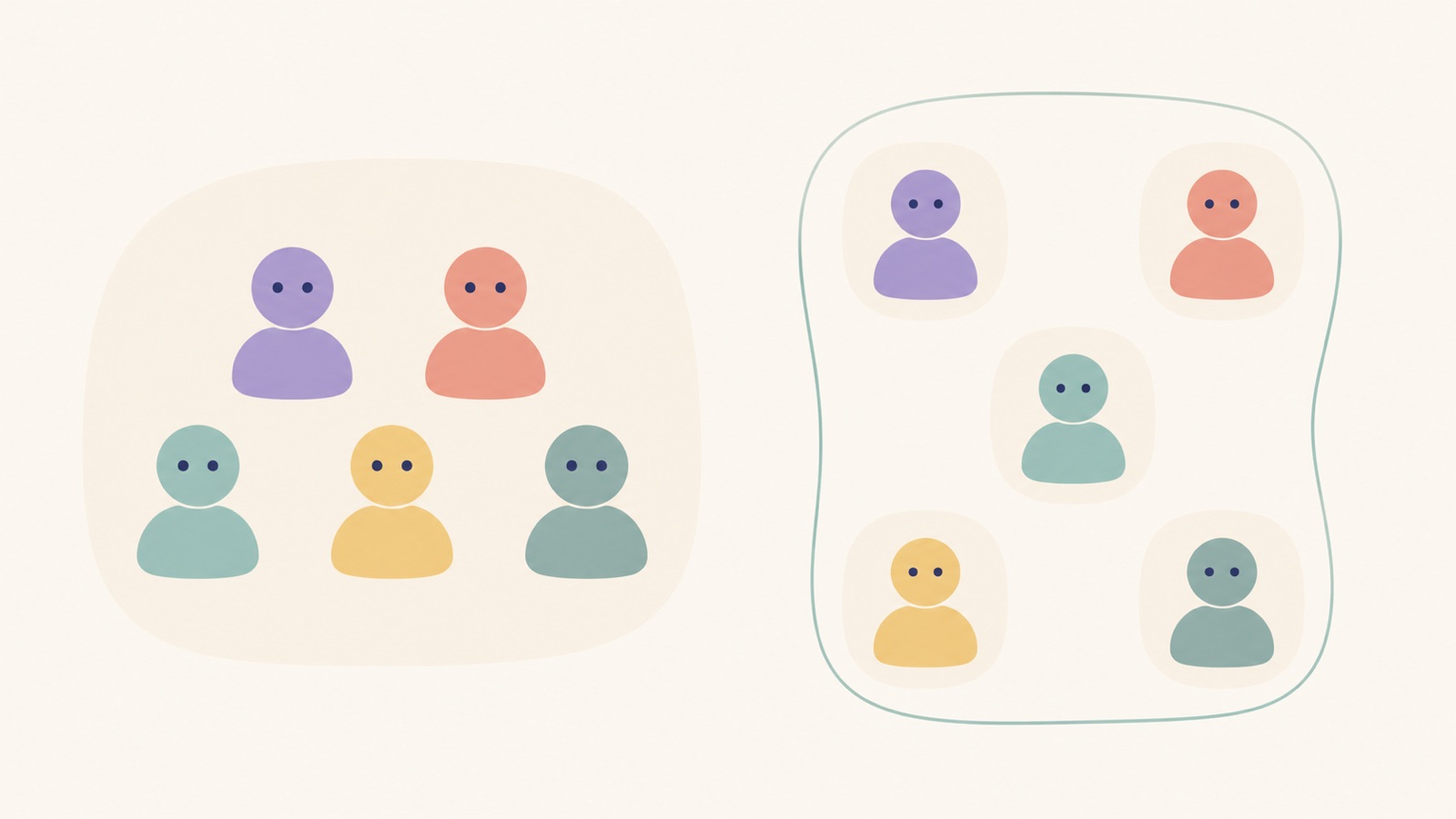 議事録アプリを数人で使うとき、共有と席は別の問題「チームで使いたい」には2つの意味があります。議事録を共同で編集したいのか、支払いと席をまとめたいのか。求めているものが違うと、選ぶ製品も変わります。