
 ダウンロード
議事録の自動化は、どこまで自動になってどこから人が要るか
「全部自動」と書いてあるサービスでも、人の手が要る工程は残ります。録音から共有までを7段に分け、いま機械に任せられるところと、任せると事故になるところを線で引きました。

更新 2026.09.02 読了 27分 価格・仕様の確認 2026.09.02
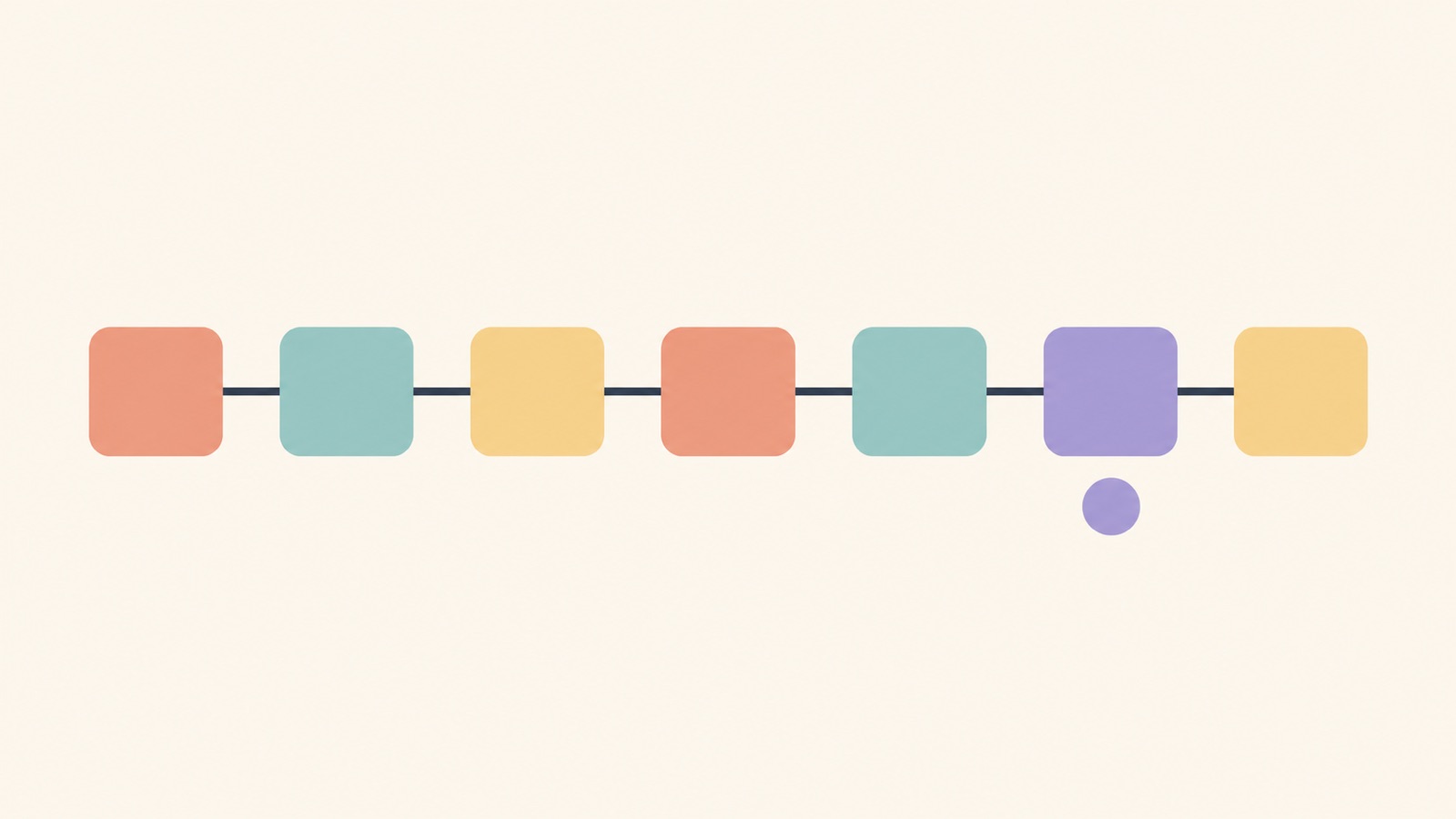
「議事録を自動化した」と言うとき、実際にはいくつの工程が消えているのか。7段に分けて数えると、機械に任せられる範囲がはっきりします。この記事は、その7段を順に見ます。
この記事の内容(20項目)
7つの工程
| # | 工程 | 自動にできるか |
|---|---|---|
| 1 | 録音する | ○ 開始と終了だけ人 |
| 2 | 文字にする | ◎ 完全に自動 |
| 3 | 誰の発言か分ける | △ 自動だが外れる |
| 4 | 要約して構造にする | ◎ 自動 |
| 5 | 宿題を抜き出す | ◎ 自動 |
| 6 | 確認する | × 人が要る |
| 7 | 配る・貯める | ◎ 自動 |
自動にできないのは6だけです。裏を返すと、ここ以外は全部任せられます。以下、それぞれがどこまで実用に達しているかを順に見ます。その前に、音をどこで拾うかで型が3つに分かれるので、そこから書きます。
自動化の型は3つある
議事録の自動化をうたう仕組みは数多くありますが、音をどこで拾うかで3つに分かれます。Web会議の中で回す型、手元の端末で録る型、録った音声をあとから渡す型です。この選択で、詰まる場所が決まります。
| 型 | 音の取り方 | 向く場面 |
|---|---|---|
| A Web会議の中 | 会議サービスが直接拾う | TeamsやMeetで完結する会議 |
| B 端末で録る | マイクで室内の音を拾う | 対面の打ち合わせ、来客 |
| C あとから渡す | 既にある音声ファイル | 手元に録音が溜まっている人 |
型Aは、会議サービスが参加者の音声を直接持っているので、音を拾う工程がそもそも要りません。そのかわり、記録を見られる人が会議サービスの権限に縛られます。社外の人が入る会議で自動配布が成立しない理由は、あとで条件ごとに書きます。型Bは対面に強く、型Cは既にある音声を後追いで処理するときに効きます。3つは排他ではないので、会議の種類で使い分けるのが現実的です。この3つの型をまたいで製品ごとに並べた比較は議事録アプリの比較にあります。
型A|Web会議の中で完結させる
Teamsのライブ文字起こしは、会議中の操作で始めます。公式ヘルプに書かれている経路はこれだけで、3手です。
- 会議コントロールの[その他のアクション]を開く
- [レコーディングと文字起こし]>[文字起こしの開始]を選ぶ
- 会議の話し言葉を確認して[確認]を押す
3の確認は飛ばせません。Microsoftは「文字起こしの精度を確保するには、会議の話し言葉が全員が話している言語を反映していることを確認します」と書いており、設定が精度に直結します。日本語(日本)は対応言語に含まれます。この設定は会議ごとに1つで、変えると全員のトランスクリプトとキャプションの言語が変わります。自分の表示だけを日本語にする、という使い方はできません。録画を始めると文字起こしも自動的に開始され、文字起こしだけを単独で始めることもできます。
会議のあとにどこから取り出すか
Teamsのトランスクリプトは会議終了後すぐにカレンダーの会議イベントで確認できます。チャット>過去の会議>[まとめ]>[トランスクリプト]の経路でも開けます。取り出しの条件は表にします。
| 項目 | Teamsの公式の記載 |
|---|---|
| 取り出せる形式 | .docx または .vtt |
| 既定で取り出せる人 | 開催者と共同開催者 |
| 保存先 | 会議開催者のOneDrive for Business |
| 記録の停止 | 全員が退席すると自動的に停止 |
トランスクリプトには各話者の名前とタイムスタンプが含まれます。ただし参加者は自分のIDをキャプションとトランスクリプトから非表示にすることを選べるので、隠された分は誰の発言か分からなくなります。退出のし忘れには注意が要ります。誰かが退出し忘れると記録はいったん終了し、最後の参加者が会議を離れるまで4時間ごとに自動的に再開されます。1本の長い記録にはならず、ファイルが分かれます。
Google Meetの側
Meetの文字起こしはパソコンから始めます。右下の会議ツールアイコン>文字起こしアイコン>[文字起こしを開始]、ポップアップで[開始]の順です。オンの間は全員の画面右上にアイコンが出ます。誰が始められるかは主催者向けの管理機能で変わります。オフなら主催者のドメイン内の誰でも、オンなら主催者と共同主催者だけが有効にできます。
| 項目 | Meetの公式の記載 |
|---|---|
| 使える端末 | パソコン、ノートパソコン、Androidデバイスのみ |
| 対応言語 | 8言語(日本語を含む) |
| 含まれるもの | 会議で話された言葉のみ。チャットは含まれない |
| 保存先 | 主催者のGoogleドライブの「Google Meet」フォルダ |
一時停止はできません。止めて再開すると別ファイルになり、全員が退出すると自動で止まります。長時間の会議の文字起こしは処理に時間がかかるとGoogleが明記していますが、具体的な分数の記載はありません。対象のプランは録画と文字起こしで違います。録画は対象のWorkspaceエディションに加えてGoogle One(保存容量2TB以上のプラン)のメンバーとWorkspace Individualでも使え、文字起こしの対象一覧はWorkspaceエディションとWorkspace Individualのみです。どちらも無料のGoogleアカウントは対象外です。録画はパソコンまたはAndroidデバイスでのみ可能で、合計8時間で自動的に止まります。画面共有のみで参加する場合は録画できません。
型B|iPhoneの標準機能で録る
対面の打ち合わせなら、iPhoneに入っている機能だけで録音と文字起こしまで届きます。使う場所が3つに分かれているので、目的で選びます。いずれもアプリを入れずに使えます。
| 使うもの | 始め方 |
|---|---|
| メモアプリ | メモを開いて追加ボタン>「オーディオを録音」 |
| ボイスメモ | 「ユーティリティ」フォルダから開いて録音 |
| 通話録音 | 通話中にボタンをタップして「通話録音」を選ぶ |
通話録音を始めると、通話が録音されることがオーディオ通知で両方の通話者に知らされます。黙って録ることはできない仕様です。録音はiPhoneが自動的にメモアプリの「通話録音」フォルダへ保存するので、ファイルを移す作業は要りません。通話録音は既定でオンになっており、切るときは「設定」>「アプリ」>「電話」>「通話録音」でオフにします。Apple自身が手順の中で「録音しても問題ないことを通話相手に確認してください」と案内しています。
端末とバージョンの条件
ここは取り違えると「機能が見当たらない」で終わります。文字起こしまでと要約からで条件が変わる点に注意してください。表の下2行が、上2行より厳しくなっています。
| やりたいこと | 公式に記載された条件 |
|---|---|
| メモ・ボイスメモの文字起こし | iPhone 12以降。デバイスの言語が対応言語(日本語を含む) |
| 通話録音と、その文字起こしの表示 | iOS 18.1以降 |
| 録音の要約 | Apple Intelligenceがオンであること |
| Apple Intelligence本体 | iPhone 15 Pro・15 Pro Max、iPhone 16以降。iOS 18.1以降。空き容量7GB。デバイスの言語とSiriの言語が同じ対応言語 |
Apple Intelligenceの必要条件は「iPhone 15 Proモデル、iPhone 16モデル以降」です。iPhone 15とiPhone 15 Plusは含まれないので、無印の15を持っている人は要約が使えません。文字起こしのiPhone 12以降より、要約の条件のほうが厳しくなっています。条件を満たしていないときは、エラーではなく機能が現れない形で失敗します。公式にも「お使いのiPhoneが最低要件を満たしていないか、対応する言語を検出していません」という説明があり、文字起こしのボタン自体が出ません。
この型でできないこと
ボイスメモは録音中に他のアプリを使えますが、そのアプリでオーディオの再生が始まると録音が停止します。つまりiPhoneのボイスメモでWeb会議の相手の声を録り続ける使い方は成立しません。iPhoneのアプリが他アプリの再生音を直接取り込めるかどうかは、Appleの公式ヘルプに記載を確認できませんでした。
地域の制限もあります。通話の録音はアゼルバイジャン、バーレーン、エジプト、欧州連合ほかの国と地域では現在利用できず、一部の国や地域では1対1の通話のみ録音できます。日本はこの一覧に含まれていません。
消し方にも癖があります。メモアプリでオーディオ録音を削除すると文字起こしも削除されるので、テキストだけ残すことはできません。文字起こしを残したいなら、別の場所へ書き出してから消す必要があります。なお録音中は、マイクが使用中であることを示すオレンジ色のドットが自分の画面の右上隅に表示されます。ボイスメモは文字起こしの中身まで検索でき、リストの先頭から下にスワイプして語を入れると、タイトルか文字起こしにその語を含む録音だけが残ります。
型C|録った音声をあとから渡す
会議中に何も仕込めなかったときの後追いの型です。Wordのトランスクリプト機能は、既にある音声ファイルを受け取ります。手順は3つです。
- Microsoft EdgeまたはChromeでMicrosoft 365にサインインする
- Wordの[ホーム]>[ディクテーション]のドロップダウン>[トランスクリプト]を開く
- [オーディオのアップロード]を選んでファイルを渡す
| 項目 | 公式の記載 |
|---|---|
| 対応形式 | .wav、.mp4、.m4a、.mp3 |
| 月の上限 | Microsoft 365は月300分、Copilotライセンスは月30,000分 |
| 処理時間 | 回線速度によっては音声ファイルの長さくらいまでかかる場合がある |
| 話者 | 「Speaker 1」「Speaker 2」のラベル。名前は人が付け直す |
月300分は、1時間の会議なら5本で上限です。この型は「毎日の定例を全部流す」使い方に耐えません。1ファイルの最大サイズと最長時間は、日本語の公式ページに記載を確認できませんでした。保存の仕方も覚えておく必要があります。アップロードした音声はOneDriveの「トランスクリプトされたファイル」フォルダーに残り、1つのドキュメントにつきトランスクリプトは1つだけです。同じ文書で新しく作ると前のものは消えます。音声はMicrosoftに送られますが、公式には「トランスクリプトが完了すると、音声とトランスクリプトの結果は Microsoft のサービスによって保存されません」と書かれています。送る前に社内規程を確かめる必要はありますが、保存の扱いは公式に明記されています。
録るときの注意が公式に書いてある
Microsoftは、オンライン会議を録音する場合はヘッドセットを使わないよう案内しています。デバイスから出てくる音声を拾わせるためです。対面の会議はその逆で、入力の設定を戻し忘れると失敗します。公式にも「前回使用した際の設定に基づいてコンピューターのマイク入力がヘッドセット マイクに設定されている場合は、対面会議での音声を拾えません」と書かれています。録音の失敗として公式が名指ししている数少ない例です。
自動になったところ
文字にする工程は、もう議論の余地がありません。1時間の会議を手で書き起こすと3〜5時間かかるところが、数分で終わります。ここが自動化の本体です。
要約と構造化も安定しています。決定事項・議論の経緯・宿題という骨組みは、会議の種類ごとにひな形を選べば、そのまま埋まった状態で出てきます。営業会議と商談では残すべき項目が違うので、ひな形を分けておくと精度が上がります(書き分け方)。
宿題の抽出は、議事録の見出しから機械的に拾う仕組みです。だから見出しの語が変わると拾えなくなる、という素朴な壊れ方をします。うちの場合はひな形側で語を揃えてあります。
配布と蓄積も自動にできます。SlackやNotionへ会議の直後に流す、過去の会議をまとめて検索できる状態にしておく。ここは仕組みの話なので、人が判断する要素はありません(貯め方)。
自動にすると事故になるところ
確認です。ここを飛ばすと、誤った内容がそのまま社内の正式な記録として残ります。しかも一度残ったものは、後から根拠として引用されます。問題は、間違い方が地味なことです。文章が壊れて読めなくなるなら誰でも気づきますが、実際には体裁が整ったまま次のように間違います。
- 金額の桁がひとつ違う
- 日付が「来週の水曜」から具体的な日付に変換されるとき、1週ずれる
- アクションアイテムの担当が、自社と相手先で逆になる
- 社名や製品名が、音の似た別の語になる
読めば気づきますが、読まなければ絶対に気づきません。確認は5分で済みます。順番を決めておけば、迷いません。決定事項・担当・金額の3つだけ順に見れば、1時間の会議でもそれ以上はかかりません。
確認を人がやる理由は、公式の側に書いてある
「AIが出したから正しい」という前提を、提供している3社とも置いていません。ここが工程6を自動にできない根拠です。各社の公式の但し書きを並べます。
| 提供元 | 公式の記載 |
|---|---|
| Apple(通話の文字起こし) | 信頼する前に精度を確認。会話を完全に再現できていない可能性がある |
| Apple(要約) | 生成モデルを使っており出力が異なる場合がある。重要な情報は正確性をチェック |
| Google(自動メモ生成) | 要約が不完全または不正確であったり、生成されなかったりする場合がある |
| Microsoft(音声の要約) | 既知の制限として、AIが生成するため不正確さやオーディオの不具合が含まれ得る |
Microsoftの一文は、インテリジェント要約の全体ではなく「オーディオの要約」の既知の制限として置かれています。AI要約全般への但し書きとして読むと、範囲を広げすぎることになります。なお、文字起こしの精度そのものの数値は、AppleもMicrosoftもGoogleも公式に出していません。正確率や誤り率を根拠に道具を選ぶことは、いまのところできません。書いた側が「確かめてください」と書いている工程を、読まずに配るのは筋が通りません。確認を残すのは慎重すぎるからではなく、公式の使い方に沿っているからです。
固有名詞は、辞書で先に潰せる
固有名詞の誤変換に対して、Microsoftはカスタム辞書という公式の打ち手を用意しています。製品名・略語・社内用語を登録して文字起こしの精度を上げる仕組みです。手順は4つです。
- Microsoft 365管理センター>[Copilot]>[設定]>[Copilot ユーザー辞書]>[辞書のアップロード]
- UTF-8のCSVを言語ごとに1つ渡す(用語数には上限がある)
- 用語内にスペースは入れない
- 会議で使えるようになるまで最大24時間待つ
日本語では、トランスクリプトに出したい表記そのままで登録します。カタカナで入れればカタカナで、ラテン文字で入れればラテン文字で出ます。表記ゆれを一本化したいなら、ここで出したい形を決めることになります。前提と適用範囲には制限があります。AI管理者ロールとMicrosoft Copilotライセンスが要り、効くのは予約された会議とイベントだけです。グループ通話や1対1の通話では効きません。反映まで最大24時間かかるので、明日の会議に間に合わせる使い方はできません。辞書は「会議の前日までに仕込むもの」として扱うのが実際的です。
話者の分離は「自動だが外れる」
3の工程だけ△を付けたのは、自動で動くのに結果が信用できないからです。対面の会議では全員の声が1本の記録に混ざるため、声の特徴だけで人を分けることになります。声質の近い3人は同じ人にまとめられ、5人の会議が3人分の記録になることがあります。参加者を先に登録しておくと精度は上がりますが、完全にはなりません。この工程は「自動化されているが、直す前提で見る」のが正しい扱い方です(2つの壊れ方)。
自動配信を入れる前に決めること
会議の直後にSlackへ自動で流すのは便利ですが、流していい会議かどうかを先に分けておかないと事故になります。人事の話、取引条件、まだ社内で決まっていない方針。これらが全社チャンネルに流れると、取り消せません。分け方は録音ポリシーと同じ考え方で決められます(1枚で決める)。
毎回の操作をなくすところまでは行ける
文字起こしの開始を人が押している限り、押し忘れた会議は記録が残りません。ここは自動にできますが、条件が付きます。Teamsには会議オプションの[自動的にレコーディングして文字起こしする]があります。管理者が許可しても会議の既定はオフで、開催者が毎回オンにする必要があります。イベントでは既定でオンになります。毎回の操作まで無くすには会議テンプレートを使います。テンプレートを選んで会議を立てると記録と文字起こしがユーザーの操作なしで自動的に開始されますが、テンプレートを使えるのはTeams Premiumライセンスを持つ開催者だけです。
Meetは予定の側で仕込む
Meetの自動メモ生成は、カレンダーで先に指定できます。予定を編集>[ビデオ通話オプション]>左の[会議の記録]>[Gemini でメモを生成]のチェックボックスをオンにする流れです。会議中なら画面右上のアイコン>[メモの作成を開始]でも始められます。会議の終了後すぐに会議メモのドキュメントが生成され、主催者のドライブの「Google Meet」フォルダに保存され、カレンダーの予定に自動で添付されます。メールには会議メモ本体・ドキュメントへのリンク・会議の要約に加えて、推奨される次のステップが含まれます。なおMeetの文字起こしをカレンダーから自動開始する具体的な操作手順は、公式ヘルプの該当箇所の本文を読み出せず確認できませんでした。自動メモ生成の側だけが確認できています。
| 条件 | 公式の記載 |
|---|---|
| 想定の会議長 | 15分から8時間までの会議向け |
| 短い会議 | 15分未満だと要約が生成されないことがある |
| 言語 | 一度に1言語のみ。複数言語の会議には対応していない |
| 必要なプラン | 対象のWorkspaceエディションまたはGoogle AIプラン |
日英が混ざる会議は、この機能の対象外です。会議中に別の言語が30秒以上続くと言語変更の通知が出ます。混在する会議の扱いは別に書きました。
配るところで自動が止まる条件
会議の中で自動化が完成しても、社外の人が入った瞬間に配布は手作業に戻ります。ここは設定で回避できない仕様の話です。Teamsの公式の記載を、相手ごとに並べます。
| 相手 | Teamsの公式の記載 |
|---|---|
| 別テナントのユーザー | 会議終了後のトランスクリプト表示もダウンロードも不可 |
| 電話で参加した人 | トランスクリプトを表示できない |
| ゲストと外部の出席者 | 明示的に共有されている場合のみ記録を表示できる |
| イベントの出席者 | インテリジェント要約にアクセスできない |
つまり社外を含む会議では、「自動で全員に配る」は成立しません。開催者が誰に何を渡すかを決める工程が必ず残ります。権限は人ごとに与えられます。OneDrive>[レコーディング]>その他のアクション>アクセスの管理から、表示・編集・ダウンロードできるユーザーを管理する形です。ダウンロードは不可にして閲覧だけ許す、という渡し方ができます。
Meet側の配布の条件
Meetでは会議後に、文字起こしへのリンクが主催者・全共同主催者・オンにした人にメールで届き、カレンダーの予定にも添付されます。ここまでは自動です。ただし主催者組織の招待者が200人を超えると、閲覧できるのは主催者・共同主催者・文字起こしをオンにしたユーザーのみになります。大きな会議ほど自動配布から外れる、という向きの制限です。メモの自動共有はカレンダーの招待者に向いています。グループのメールアドレスで一括招待した場合、メンバーは個別に権限を付与されている必要があり、そのままではドキュメントを開けません。もう1つ、翻訳を挟む場合の落とし穴があります。Teams Premiumのライブ翻訳文字起こしでは過去の翻訳されたトランスクリプトは保存されないため、後から読み返せるのは元の言語のトランスクリプトだけです。
保管は自動化の外にある
記録が自動で貯まっても、消える条件まで自動で面倒を見てくれるわけではありません。ここを知らないと、必要なときに無くなっています。場所ごとの期限を表にします。
| 場所 | 期限と条件 |
|---|---|
| Teamsのレコーディングと文字起こし | 既定で120日。ごみ箱へ移る |
| Teamsの期限設定の変更 | 新規分にだけ効き、既存分の期限は変えられない |
| Meetの保存先 | 主催者のGoogleドライブ。組織の割り当てに空きが要る |
| メモアプリ | オーディオ録音を削除すると文字起こしも削除される |
Meetの容量の条件は見落としやすいところです。個人の割り当てに空き容量があっても、組織の割り当てに空き容量がない場合は会議を録画できません。自分のドライブを空けても解決しないことがあります。順番の縛りもあります。Teamsではトランスクリプトを削除するとAIノートが作れなくなるため、素材を消す前に要約を作る必要があります。
直したいときの経路
会議の開催者は、録画がOneDriveまたはSharePointにアップロードされたあとで、会議のトランスクリプトとクローズドキャプションを編集できます。経路はOneDrive>[個人用ファイル]>[レコーディング]>その他のアクション>ブラウザーで開く>[トランスクリプト]>編集です。前提として録画があることに注意してください。録画をせず文字起こしだけを回した会議で同じ編集ができるかは、公式に記載を確認できませんでした。要約の中身も、録画の有無で変わります。レコーディングがオフになっている場合、ユーザーはレコーディング、話者、トピック、およびチャプターなしで要約を行うことになります。
どこから手を付けるか
全部を一度に自動化しようとすると、確認の工程まで一緒に飛ばしてしまいがちです。段を分けて入れるほうが、途中で止まりません。順番は3つです。
- まず2(文字にする)だけ自動にする。ここだけで作業時間の大半が消えます
- 次に4と5(要約と宿題)。ひな形が合っているかを2〜3本で確かめる
- 最後に7(配布)。流す先と、流していい会議の線引きを決めてから
6を自動にする段は、来ません。ここだけは人が持ち続ける工程だと決めておくほうが、あとの運用が楽になります。
誰から広げるか
ここは編集判断です。「1人で1か月試してからチームへ広げる」という導入順序について、Apple・Microsoft・Googleのいずれにも該当する記載を見つけられませんでした。以下は、確認できた条件から組み立てたものです。いきなり全社に入れられない理由は、公式に確認できる条件の側にあります。自動記録は会議の既定がオフで開催者が毎回オンにするか、Premiumのテンプレートが要ります。辞書は反映まで最大24時間で、効くのは予約された会議とイベントだけです。
| 週 | やること | 見るもの |
|---|---|---|
| 1週目 | 自分の会議1本だけ自動にする | 固有名詞がどれだけ化けるか |
| 2週目 | 表記の直し方を決める | 1本あたりの直しに何分かかるか |
| 3週目 | 配る先を1か所に決める | 誰が読めて、誰が読めないか |
| 4週目 | 保存先と期限を決める | 120日で消えて困るものはあるか |
1か月ぶん回すと、自分の会議で何が化けるかの傾向が見えます。傾向が見えてから辞書や表記の決めごとを作るほうが、机上で用語集を作るより短く済みます。チームへ広げるときに最初に決めるのは、道具ではなく配る先と、配ってよい会議の線引きです。ここが決まっていないまま人数を増やすと、取り消せない共有が起きます。
自動化して失敗する2つの型
失敗の頻度や実態についての一次データは、公式ヘルプが扱っていません。ここで書けるのは、仕組みから説明できる範囲だけです。1つ目は、誰も読まない記録が量産される形です。トランスクリプトには各話者の名前とタイムスタンプが含まれるので、1時間の会議でも相当な分量になります。全文をそのまま配ると、読む人が現れません。2つ目は、宿題が抜ける形です。Wordのトランスクリプトは話者を「Speaker 1」「Speaker 2」のラベルで分けるだけで、誰なのかを当てはめるのは人の作業として手順に組み込まれています。担当を当てはめないまま配ると、宿題は誰のものにもなりません。
| 起きること | 仕組み側の原因 | 打ち手 |
|---|---|---|
| 全文が読まれない | 文字起こしは要約ではない | 要約を別に作り、全文は残すだけにする |
| 担当が決まらない | 話者ラベルは連番で、名前は入らない | ラベルを実名に置換してから配る |
| 要約が薄い | 録画オフだと話者・トピック・チャプターが落ちる | 要約を使うなら録画の可否を先に決める |
| 要約が出ない | 15分未満の会議は対象外のことがある | 短い打ち合わせは全文だけ残す |
Teamsのインテリジェント要約は会議後の[要約]タブに出て、AI会議メモのほかAIが推奨するタスクも並びます。ただし使うには文字起こしをオンにする必要があり、Teams PremiumまたはMicrosoft Copilotのライセンスが要ります。
どこまで自動化すべきかは、会議の種類で決まる
全部の会議を同じ設定で回す必要はありません。むしろ種類で分けたほうが、事故が減ります。目安を表にします。
| 会議 | 録る | 要約 | 自動で配る |
|---|---|---|---|
| 社内の定例 | ○ | ○ | ○ |
| 社外の商談 | ○ 同意を取る | ○ | × 相手先には届かない |
| 1on1・人事の話 | 相手の合意が要る | △ | × |
| 15分未満の短い打合せ | ○ | △ 出ないことがある | ○ |
日英が混ざる会議は、要約の側で先に外れます。Meetの自動メモ生成は複数の言語で行われる会議に対応しておらず、Teamsも会議ごとに話し言葉を1つ設定する方式だからです。この種類の会議は、文字起こしまでを自動にして要約は人が書くのが確実です。判断の軸は1つで足ります。間違ったまま配られたときに取り消せるかどうかです。取り消せる会議は自動を厚く、取り消せない会議は配る手前で止める。この線引きだけ決めておけば、設定は後から詰められます。
うまくいかないとき
症状ごとに、原因と対処を並べます。ほとんどは設定か条件の取り違えで、道具を替えても直りません。iPhone側から順に見ます。
| 症状 | 原因 | 対処 |
|---|---|---|
| 文字起こしのボタンが出ない | iPhone 12より前、または対応言語でない | デバイスの言語を確認する。条件を満たさないとボタン自体が出ない |
| 「要約」が見当たらない | Apple Intelligenceがオフか非対応の機種 | 「設定」>「Apple IntelligenceとSiri」で確認。対応はiPhone 15 Pro・15 Pro MaxとiPhone 16以降 |
| 録音が途中で止まった | 他のアプリがオーディオの再生を始めた | 録音中は音を出すアプリを開かない |
| 通話録音の項目が無い | 利用できない国と地域がある | 一覧に日本は含まれていない。地域と回線の設定を確認する |
Web会議の側で詰まる場合は、端末と権限を疑います。
| 症状 | 原因 | 対処 |
|---|---|---|
| iPhoneで文字起こしを始められない | パソコン、ノートパソコン、Androidデバイスのみ利用可能 | パソコンから開始する。iPhoneしか無いなら型BかC |
| 文字起こしが2つに分かれた | 一時停止できず、止めて再開すると別ファイルになる | 会議の途中で止めない |
| 記録が4時間ごとに切れている | 退出し忘れがあり、自動的に再開された | 会議の終了時に全員が退出する |
| 録画できない | 組織の割り当てに空き容量がない | 個人の空きでは解決しない。管理者に確認する |
音声を後から渡す型と、精度まわりの詰まりはこちらです。
| 症状 | 原因 | 対処 |
|---|---|---|
| 対面会議の音を拾えない | マイク入力がヘッドセットマイクのまま | 入力を端末のマイクに戻す |
| Web会議の相手の声が入らない | ヘッドセットを使っている | ヘッドセットを外し、デバイスから出る音を拾わせる |
| 辞書を入れたのに直らない | 反映まで最大24時間かかる | 24時間待つ。グループ通話や1対1通話では効かない |
| 過去の記録が消えた | 既定で120日の有効期限 | 期限設定の変更は新規分にだけ効く。要るものは書き出す |
録音してよいかは、法と社内規程で別に決まる
個人情報保護委員会のQ&Aは、通話内容から特定の個人を識別することが可能な場合には個人情報に該当するとしています。その場合、個人情報取扱事業者は利用目的を通知又は公表する義務を負いますが、録音していることについて伝える義務までは負わないという整理です。これはあくまで個人情報保護法上の整理で、社内規程や相手先の規則は別に効きます。個別の判断は弁護士にご確認ください。同Q&Aには、話者を機械的に分ける処理を考えるときの線引きも書かれています。録音した音声から特徴情報を抽出し、本人を認証することができるデータに変換した場合、当該データは個人識別符号に該当し、それ単体で個人情報に該当します。識別できない録音記録は基本的には個人情報に該当しませんが、その他の情報と容易に照合でき、それによって特定の個人を識別することができれば全体として個人情報に該当することがあり、個別の事例ごとの判断が必要とされています。
仕組みの側が用意している通知
法の整理とは別に、道具の側にも通知と同意の仕組みがあります。既定値がどちらかを知っておくと、運用の設計が変わります。表にします。
| 仕組み | 既定 |
|---|---|
| iPhoneの通話録音 | オーディオ通知で両方の通話者に知らされる |
| Teamsの文字起こし | 全参加者に文字起こし中である旨が通知される |
| Teamsの明示的な同意 | ポリシーはあるが既定は無効 |
| Google Meetの録画 | 開始・停止が参加者に通知される |
Teamsで同意を必須にすると、他の参加者はミュートかつカメラオフで入り、同意を問われて「いいえ」を選ぶと表示のみの会議エクスペリエンスになります。設定はTeams管理センター>[会議]>[会議ポリシー]>[レコーディングと文字起こし]です。Google Workspaceの管理者も、録画・音声文字変換・自動メモ生成を使う前に全参加者へ明示的な同意を求める設定にできます。この設定はデフォルトでオフで、管理者がオンにする形です。対面の会議をiPhone1台で録って議事録まで作る型はRecoryでも扱っていますが、どの型を選ぶにせよ、配る前に読む工程だけは残ります。
自動化の話が中心です。前段にあたる文字起こしそのものは文字起こしとはにまとめました。
議事録という文書そのものの説明は議事録とはにあります。自動化する前に、何を残すかを決めておいてください。
自動化で何が得になり何が増えるかはAI議事録のメリットとデメリットに、最初の1本の作り方はAI議事録の使い方にあります。仕様は2026年9月2日時点の公式サイトの記述に基づきます。OSのバージョンで名前や場所が変わるので、お手元でご確認ください。
よくある質問
議事録を完全に自動化できますか
録音から共有までの7工程のうち、6工程は自動にできます。残る1工程は「配る前に読む」ことで、ここを自動にすると誤った内容がそのまま社内の記録として残ります。技術の限界ではなく、責任を持つ人が要るという話です。
自動化して失敗するのはどこですか
固有名詞と数字、そしてアクションアイテムの担当です。この3つは体裁が整ったまま間違うので、読まずに配ると誰も気づきません。決定事項・担当・金額の3点だけ見れば数分で済みます。
会議の直後に自動でSlackへ流すことはできますか
できます。ただし流す先が誰でも読めるチャンネルだと、人事や取引条件の話まで全社に出ます。自動で流すなら、流していい会議かどうかを先に分けておく必要があります。
会議の議事録をAIで生成するにはどうすればいいですか
録る・文字にする・整理する・配る、の4つに分けて考えると早いです。録音から議事録までを1つのアプリで完結させる方法と、文字起こしだけをサービスに任せて整理は自分でやる方法があります。完全な自動化は「配る前の確認」だけは残るので、そこを織り込んで組むのが現実的です。
Teamsの会議で文字起こしを自動で始めるにはどうすればいいですか
会議オプションの[自動的にレコーディングして文字起こしする]をオンにします。ただし管理者が許可しても会議の既定はオフで、開催者が毎回オンにする必要があります(イベントは既定でオン)。毎回の操作まで無くすには会議テンプレートを使うと記録と文字起こしがユーザーの操作なしで自動的に開始されますが、テンプレートを使えるのはTeams Premiumライセンスを持つ開催者だけです。
Google Meetの文字起こしはiPhoneから始められますか
公式には「文字起こし機能は、パソコン、ノートパソコン、Android デバイスでのみご利用いただけます」と記載されています。録画も「パソコンまたは Android デバイスでのみ可能」です。iPhoneしか持たずに会議へ入る場合は、パソコンを持つ参加者に開始してもらうか、端末側で録る方法に切り替えることになります。
iPhoneだけで会議の議事録を自動作成できますか
文字起こしまでは標準機能で届きます。メモアプリの追加ボタンから「オーディオを録音」を選ぶと録音でき、文字起こしはiPhone 12以降でデバイスの言語が対応言語(日本語を含む)に設定されている場合に利用できます。要約まで使うにはApple Intelligenceがオンである必要があり、対応機種はiPhone 15 Pro・15 Pro MaxとiPhone 16以降で、iOS 18.1以降と7GBの空き容量が要ります。
録音した音声ファイルから議事録を作るにはどうすればいいですか
Wordの[ホーム]>[ディクテーション]のドロップダウン>[トランスクリプト]から[オーディオのアップロード]を選ぶと、既にある録音を渡せます。対応形式は.wav、.mp4、.m4a、.mp3の4つで、Microsoft 365サブスクリプションはアップロードした音声を月300分まで文字起こしできます。1時間の会議なら月5本で上限に届きます。
AIの議事録はどれくらい正確ですか
精度の数値は、Apple・Microsoft・Googleのいずれも公式に出していません。確認できるのは各社の但し書きのほうで、Appleは「文字起こしを信頼する前に、精度を確認してください」、Googleは自動メモ生成について「会議の要約が不完全または不正確であったり、生成されなかったりする場合があります」と書いています。配る前に読む工程は、公式の使い方としても残ります。
固有名詞が間違って文字起こしされます。直す方法はありますか
Teamsには製品名・略語・社内用語を登録するカスタム辞書があります。Microsoft 365管理センター>[Copilot]>[設定]>[Copilot ユーザー辞書]>[辞書のアップロード]から、UTF-8のCSVを言語ごとに1つ渡します。会議で使えるようになるまで最大24時間かかり、効くのは予約された会議とイベントだけで、グループ通話や1対1の通話では効きません。
会議の記録はいつまで残りますか
Teamsの会議のレコーディングと文字起こしの有効期限は既定で120日で、期限が来るとごみ箱へ移ります。設定を変更しても新規分にだけ効き、既存分の期限は変えられません。Google Meetは主催者のGoogleドライブに保存されるため、組織の割り当てに空き容量がないと録画自体ができません。
会議を録音するとき、相手に伝える必要はありますか
個人情報保護委員会のQ&Aでは、通話内容から特定の個人を識別できる場合は個人情報に該当し、利用目的を通知又は公表する義務は負うものの、録音していることについて伝える義務までは負わないと整理されています。これは個人情報保護法上の整理であって、社内規程や相手先の規則は別に効きます。個別の判断は弁護士にご確認ください。なお仕組みの側では、iPhoneの通話録音はオーディオ通知で両方の通話者に知らされ、Teamsも文字起こしを始めると全参加者に通知されます。
短い打ち合わせでも要約は作られますか
Google Meetの自動メモ生成は「15 分から 8 時間までの会議向け」と明記されており、15分未満だと要約が生成されないことがあります。短い打ち合わせは要約を当てにせず、文字起こしだけを残す使い方が確実です。日英が混ざる会議も、自動メモ生成が一度に1言語しか扱えないため対象外です。
あわせて読む
 会議の記録は、溜まってから整理できない議事録が50本を超えると探せなくなります。タイトルと分類を後回しにすると、あとから一括で直すことはできません。自動で付ける仕組みと、そこで意図的に「やらせないこと」を作り手の側から書きます。
 AI議事録のメリットとデメリットを、実際の作業で数える「時間が短縮できる」だけでは判断材料になりません。どの工程が消えて、どの工程が新しく増えるのか。導入して損をする条件も含めて、作業単位で書きました。
 議事録をSlackに流すときに決めることSlackのAIはハドルの議事録を作れますが、対面や外部の会議は範囲外です。外から投げ込むときに、どのチャンネルへ・どこまで流すかを先に決めないと、あとで消せない事故になります。