ダウンロード
Nottaの料金を、使い方から読む——無料枠の3分制限
無料で月120分。ただし1回の録音は3分までです。ここを知らずに会議で試すと初回で詰まります。3つのプランの数字と、どの使い方ならどのプランで足りるかを整理しました。

更新 2026.09.02 読了 49分 価格・仕様の確認 2026.09.02
Nottaは日本でよく使われている文字起こしサービスです。無料で試せることが入口になっていますが、その無料枠には知っておくべき制限があります。
この記事の内容(36項目)
- まず、無料枠の3分制限
- フリープランに入っているもの、入っていないもの
- 3つのプランの数字
- 料金ページに並ばないプランが、ほかに3つある
- 税込と税抜が、ページによって違う
- アドオンは別料金。翻訳が要るなら合計で見る
- 年払いの「40% OFF」をどう扱うか
- どの使い方なら、どのプランか
- 使う量ごとに、1時間あたりいくらになるか
- 月の枠は繰り越せない
- 無料トライアルは3日間。ただし経路で中身が変わる
- 解約の手順と、返金の条件
- 契約が切れると、過去の文字起こしは冒頭3分だけになる
- Nottaが強いところ
- 話者識別は全プランで使える。ただし条件が細かい
- 入力は5経路。ファイルの上限はここで決まる
- Notta Botは便利だが、入れられない会議がある
- AI要約の回数の数え方と、タイムスタンプの条件
- 書き出しはプレミアムから。持ち出すときの制限
- 実際に議事録を作るまでの手順
- AI学習の扱いは、プランで変わる
- データの保管場所と、消し方
- セキュリティ認証は、番号まで公開されている
- 動作環境。MacのApp Store版はiPad版の流用
- チームで使うならビジネス以上。連携もここから
- 文字起こし精度98.86%の読み方
- Notta Memoというハードウェアもある
- 運営会社と、App Storeの販売者名義
- Nottaの用語を、一般的な呼び方に置き換える
- 無料で試すなら、順番がある
- どの入口から試すのが早いか
- 契約前に確認しておく項目
- 公式ページどうしで食い違っているところ
- 公式に記載を確認できなかったこと
- Recoryとどちらを選ぶか
- 向く人・向かない人
まず、無料枠の3分制限
フリープランの条件はこうです。
| 項目 | フリープラン |
|---|---|
| 月の文字起こし | 120分 |
| 1回あたりの録音 | 3分まで |
| AI要約 | 10回/月 |
| 話者識別 | 使える |
月120分という数字だけを見ると、短い会議なら2本くらい試せそうに見えます。実際には1回3分で切れます。
会議は1回が30分から1時間あるので、この枠では通りません。無料で会議を試すつもりで登録すると、初回で止まります。短い口述メモやボイスメモの置き換えが、フリープランの正しい用途です。なお、話者識別はフリープランでも使えます。ここは他社より開放的です。
フリープランに入っているもの、入っていないもの
3分の壁とは別に、フリープランにはもうひとつ効く制限があります。書き出せないことです。
文字起こしデータのダウンロードはプレミアム以上です。公式ヘルプに「プレミアムプラン及び以上のプランで利用できます」と記載があります。フリープランで文字にした内容は画面では読めますが、テキストにもWordにもPDFにも出せません。議事録として配るには、画面を見ながら手で写すことになります。
機能そのものは、フリーでもかなり開いています。公式ヘルプのプラン別機能一覧に載っているフリーの範囲は次のとおりです。
| フリーで使える | フリーでは使えない |
|---|---|
| リアルタイム録音の文字起こし | 文字起こしデータのダウンロード |
| ファイルインポート(月50個) | テキストの翻訳・文章校正 |
| Zoom・Teams・Google Meet・Webexの文字起こし | 倍速再生・無音スキップ |
| Chrome拡張機能・画面収録 | カスタムテンプレート |
| 話者識別・AI要約(月10回) | Box/Google Drive/Dropbox/OneDrive連携 |
Web会議の文字起こしがフリーに入っているのは、他社と比べても開いている部類です。Notta Bot(会議に参加させるボット)は公式ヘルプに「すべてのプランで利用できます」と記載があります。3分制限はマイクでの録音に効くもので、ボットを入れた会議の文字起こしはこの制限とは別枠です。
ただしフリーではボットの表示名を変更できず、録音通知バナーを非表示にすることもできません。公式ヘルプに「フリープランではボット名変更不可」「録音通知バナーを非表示にする機能はフリープランでは利用できません」と注記があります。相手先の会議に入れるなら、この2点は先に知っておくべきです。
単語登録の上限も差が大きく、フリーは3単語、プレミアムは200単語、ビジネスは1,000単語、エンタープライズは無制限です。社名や製品名の変換を直したい人にとって、フリーの3単語は実質ゼロと同じです。
3つのプランの数字
税込表示です(公式の料金ページに「表示価格は全て税込価格です」と明記されています)。
| 月払い | 年払い(月あたり) | 文字起こし | 1回の上限 | AI要約 | |
|---|---|---|---|---|---|
| フリー | ¥0 | — | 120分/月 | 3分 | 10回/月 |
| プレミアム | ¥1,980 | ¥1,185(12か月一括 ¥14,220) | 1,800分/月 | 5時間 | 100回/月 |
| ビジネス | ¥4,180 | ¥2,508(12か月一括 ¥30,096) | 無制限 | 5時間 | 200回/月 |
「40% OFF」の表示は年払いを選んだときに出るもので、定価は月払いの側です。年払いの金額を定価として比べると、他社と条件が揃いません。ビジネスの「無制限」には公式の注記があり、異常または不正な利用が検出された場合に速度低下や停止があると書かれています。通常の業務で当たる性質のものではありませんが、無制限=無条件ではない、と理解しておくのが正確です。
料金ページに並ばないプランが、ほかに3つある
料金プランページに並ぶのはフリー・プレミアム・ビジネス・エンタープライズの4つです。ただしNottaのプランは、この4つで全部ではありません。
法人向けページ(notta.ai/business)にはビジネス Plusという枠が価格つきで載っています。年額64,800円(税抜)、月額5,400円(税抜)の12か月分一括払いです。公式ヘルプの説明では「ビジネスプランの全機能に加え、1契約アカウントあたり月間8,000クレジットのNotta Brain利用枠と、データをAI学習に利用しない環境をご提供するプラン」とされています。さらに、料金プランページと法人向けページの両方に、業種別の特別プランが2つ載っています。
| プラン | 掲載場所 | 価格 | 特徴として書かれているもの |
|---|---|---|---|
| ビジネス Plus | 法人向けページ・ヘルプ | 64,800円/年(税抜) | Notta Brain 月8,000クレジット/AI学習なし |
| 医療関係者向け 特別プラン | 料金ページ・法人向けページ | お問い合わせ | 記載を確認できず(価格・条件とも) |
| 士業向け 特別プラン | 料金ページ・法人向けページ | お問い合わせ | ビジネス機能+AI要約とファイルインポート無制限/AI学習なし/専門辞書登録 |
医療関係者向けと士業向けは、いずれも金額の記載が「お問い合わせ」のみで、公式に価格を確認できませんでした。エンタープライズも同じく「要相談」です。
ここで押さえておきたいのは、AI学習なしの環境は士業向け特別プランにも付くという点です。「AI学習なしはエンタープライズだけ」と書かれている記事を見ることがありますが、料金プランページと法人向けページの士業向けプランの欄には「AI学習なし」が明記されています。士業の方が導入を検討するなら、いきなりエンタープライズの見積りに進む前に、こちらを聞くほうが早い可能性があります。
なお、ビジネス Plus が料金プランページのプラン比較表に現れない理由は、公式に記載を確認できませんでした。法人向けページとヘルプセンターにだけ存在する形になっています。
税込と税抜が、ページによって違う
Nottaの料金を調べていて混乱しやすいのがここです。同じプランが、ページによって違う金額で載っています。
料金プランページには「表示価格は全て税込価格です」と明記があります。一方、法人向けページの価格は税抜表示です。ビジネスプランで並べるとこうなります。
| 掲載ページ | 表示 | 税の扱い |
|---|---|---|
| 料金プランページ | 総額 30,096円(12か月一括) | 税込 |
| 法人向けページ | 27,360円/年(月額2,280円) | 税抜 |
27,360円に消費税10%を足すと30,096円です。数字は一致しているので、どちらかが間違っているわけではありません。税表記が違うだけです。
社内で稟議を上げるときは、ここを取り違えると差額分だけ話がずれます。法人向けページの数字を見て「年27,360円」と書くと、実際の請求は30,096円になります。逆に料金プランページの数字を税抜だと思って計算すると、多めに見積もることになります。
ビジネス Plus の 64,800円/年 も法人向けページの数字なので税抜です。税込の表示は公式に確認できませんでした。単純に10%を足せば71,280円ですが、これは公式の表示価格ではなく、こちらでの計算です。
アドオンは別料金。翻訳が要るなら合計で見る
Nottaにはアドオン(追加機能)があり、これは月額とは別に課金されます。公式の説明は「アドオン機能はプレミアム以上のプランでのみ購入可能です」です。フリープランでは買えません。
| アドオン | 月払い | 年払い(月あたり) | 年払い総額 |
|---|---|---|---|
| 1か国語リアルタイム翻訳 | 1,430円 | 858円 | 10,296円 |
| 2か国語文字起こし・翻訳 | 2,200円 | 1,320円 | 15,840円 |
いずれも税込です。ここで注意したいのは、Nottaの「58言語対応」とアドオンの関係です。文字起こしそのものが58言語に対応していることと、リアルタイム翻訳が標準で付くことは別です。英語の会議を英語のまま文字にするだけなら本体の機能ですが、その場で日本語に訳しながら進めたいならアドオンの領域になります。
金額を足すと、プランの選び方が変わることがあります。プレミアムの月払い1,980円に「2か国語文字起こし・翻訳」の2,200円を足すと、合計4,180円です。これはビジネスの月払いとちょうど同額になります。年払いでも1,185円+1,320円=2,505円で、ビジネスの年払い2,508円とほぼ並びます。いずれも公式表示価格からの単純な足し算です。
つまり、翻訳アドオンを本気で使うつもりなら、同じ支出でチーム機能とCRM連携が付くビジネスを検討する余地があります。ただしビジネスにも翻訳アドオンは標準では含まれないので、「ビジネスにすれば翻訳が付く」という話ではありません。支出額が並ぶ、というだけです。
年払いの「40% OFF」をどう扱うか
料金プランページの初期表示は年間プランで、「40% OFF」のバッジが出ています。ここが読み間違いの起きやすいところです。
| プレミアムの見え方 | 金額 | 年間の支出 |
|---|---|---|
| 月間プラン(月払い) | 1,980円/月 | 23,760円 |
| 年間プラン(12か月一括) | 1,185円/月 | 14,220円 |
| 差 | — | 9,540円 |
差額の9,540円は、月払い換算で約4.8か月ぶんにあたります。1年使い切る前提なら年払いが明確に得です。
問題は、この「40% OFF」が期間限定の施策なのか、恒常的な年払い割引なのかがページから判別できないことです。終了日の記載はありませんでした。期間限定と書かれてもいないので、セール価格とは言い切れません。ただし恒常だという明示もないため、この記事では定価を月払いの側として扱っています。
年払いを選ぶ前に、もうひとつ確認しておくことがあります。Nottaは途中解約しても日割り返金をしません。特定商取引法に基づく表示に「解約した場合、利用料金の日割り計算による精算は行いません」と記載があります。年払いで契約して3か月で使わなくなっても、残りの9か月分は戻ってきません。
3か月使うかどうか分からない段階なら、月払いで始めて、続くと分かってから年払いに切り替えるほうが安全です。9,540円の差は大きいですが、使わなくなった場合の14,220円のほうがもっと大きい、という比較になります。
どの使い方なら、どのプランか
月30時間が、プレミアムとビジネスの分かれ目です。1時間の会議に換算すると月30本。週に7本強のペースなので、個人で使うぶんにはプレミアムでほぼ足ります。毎日複数の会議を録る人、または部署でまとめて使う人がビジネスの領域です。
満杯まで使ったときの1時間あたりの単価で見ると、プレミアムは¥66(税込・30時間使った場合)。これは個人向けサブスクリプションとしては安い部類です。
使う量ごとに、1時間あたりいくらになるか
プランの金額だけを見ても、高いか安いかは判断できません。実際に使う量で割ると、見え方が変わります。公式の表示価格から計算します。
月払いの金額を、その月に文字起こしした時間で割った額です。すべて税込です。
| 月に使う時間 | フリー | プレミアム(月1,980円) | ビジネス(月4,180円) |
|---|---|---|---|
| 2時間 | 0円 | 990円/時 | 2,090円/時 |
| 10時間 | 枠を超える | 198円/時 | 418円/時 |
| 30時間 | 枠を超える | 66円/時 | 139円/時 |
| 60時間 | 枠を超える | 枠を超える | 70円/時 |
フリーの枠は月120分(2時間)なので、月10時間以上を扱うなら有料プランになります。プレミアムは1,800分=30時間が上限で、そこを超えるとビジネスの領域です。
ビジネスの単価がプレミアムの最良値に並ぶのは、月60時間あたりです。月30時間ちょうどで比べるとプレミアムが66円/時、ビジネスが139円/時で、倍以上の差があります。チーム機能やCRM連携が要らないなら、プレミアムの上限に当たるまではプレミアムのほうが単価では有利です。
年払いにすると、この表がさらに下がります。プレミアムの年払いは月あたり1,185円なので、月30時間なら40円/時です。ただし年払いは12か月分の一括払いで、途中解約の日割り返金がありません。1年使い切る確信があるかどうかが、そのまま判断の材料になります。
翻訳アドオンを付ける場合は、この単価に上乗せされます。プレミアム月払い1,980円に「2か国語文字起こし・翻訳」の2,200円を足すと月4,180円になり、月30時間で139円/時です。アドオンを付けた時点で、単価はビジネスと同じ水準になります。
なお、複数人で使う場合はアカウント単位の課金です。ビジネスの4,180円は1アカウントあたりの金額なので、5人で使うなら5倍になります。プレミアムまでは「1アカウントのみ」と公式に記載があるため、共有して使う運用は想定されていません。
月の枠は繰り越せない
プレミアムの月1,800分は、使い切らなかったぶんが翌月に足されません。公式ヘルプに「有効期限は購入もしくは自動更新日の翌月同日までです。当月余った文字起こし時間は、翌月に繰り越せません」と記載があります。
ここで効くのは、締め日が「月初」ではなく「購入日または自動更新日」だという点です。10日に契約したなら、枠が戻るのは毎月10日です。月末に会議が集中する仕事の人は、月をまたぐ区切りと自分の繁忙期がずれていないかを見ておくと、月末に枠が尽きる事故を避けられます。
| プラン | 月の枠 | 繰り越し | 実質の使い方 |
|---|---|---|---|
| フリー | 120分 | 不可 | 短いメモ用 |
| プレミアム | 1,800分 | 不可 | 1時間の会議で月30本まで |
| ビジネス | 無制限 | — | 上限を意識しなくてよい |
ビジネスの「無制限」は、この繰り越しの話から解放されるという意味でもあります。枠の残りを気にして録音を止める、という判断が要らなくなります。月に30時間を超える月と超えない月の差が大きい人ほど、無制限の価値は金額差以上になります。
逆に、毎月きっちり10時間しか使わない人にとって、プレミアムの1,800分は3分の1しか使えていない状態が続きます。それでも月1,980円は他社と比べて安い部類なので、余らせること自体が損だとは限りません。
無料トライアルは3日間。ただし経路で中身が変わる
フリープランとは別に、3日間の無料トライアルがあります。申し込める人と、もらえる時間と、終わったあとの扱いが、経路ごとに違います。公式ヘルプの比較表を整理するとこうなります。
| 経路 | 期間 | 文字起こし時間 | 期間終了後 |
|---|---|---|---|
| フリー会員 | 無期限 | 120分/月 | — |
| アプリ版トライアル | 3日間 | 1,800分/3日間 | プレミアム年間プランで自動更新(課金) |
| Web版トライアル | 3日間 | 300分/3日間 | プレミアム年間プランで自動更新(課金) |
| 友達招待トライアル | 3日間 | 120分/3日間 | 課金は発生せず、フリー会員に戻る |
アプリ版の1,800分は、プレミアムの月間枠と同じ量が3日間で使える計算です。3日で30時間ぶんの会議を録る人はまずいないので、実質は「制限なしで3日間試せる」に近い条件です。Web版の300分(5時間)とは6倍の差があります。試すならアプリ版から入るほうが枠は広い、ということになります。
トライアルはフリー会員のうち一部だけが申し込める形になっており、全員に出るものではありません。ここは公式ヘルプの説明どおりです。
いちばん気をつけるべきなのは、アプリ版とWeb版のトライアルが年間プランで自動課金されることです。月払いではありません。解約を忘れると、14,220円が一度に請求されます。友達招待経由のトライアルだけは課金されず、期限が過ぎるとフリー会員に戻ると明記されています。
そして解約の期限について、公式サイト内で記述が一致していません。ここは後述の「公式ページどうしで食い違っているところ」に整理しました。トライアルを始めるなら、開始した瞬間に自分のカレンダーへ余裕を持って解約の予定を入れるのが確実です。
解約の手順と、返金の条件
Nottaの解約まわりは、条件がいくつかに分かれています。まとめて並べます。
| 項目 | 公式の記載 |
|---|---|
| 日割り返金 | 行わない(特定商取引法に基づく表示) |
| 解約の期限 | 更新日の24時間前まで |
| 退会と自動更新の停止 | 別の操作 |
| アプリを削除した場合 | 自動更新は解除されない |
| 支払済み期間 | 期間が終わるまで使える |
退会手続きと自動更新の停止が別の操作である点は、事故になりやすいところです。料金プランページにも「退会手続きと自動更新の停止操作は別操作となります」と注記があります。アカウントを消したつもりで課金だけ続く、という状態が起こりえます。
購入経路によって、解約できる場所も変わります。アプリ内課金で契約した場合は、App StoreまたはGoogle Playからしか解約できません。公式ヘルプに「アプリ内で課金された場合、上記以外の方法では解約できません」と明記があります。Nottaの画面で退会しても、Apple側のサブスクリプションは止まりません。
返金についても経路で分かれます。Web版のクレジットカード決済で購入した有料プランは、公式ヘルプに「払い戻しには原則として対応していません」と記載があります。個別の相談窓口として support@notta.ai が案内されています。iOSアプリ版とAndroidアプリ版の返金は、Notta側ではなくAppleおよびGoogleの返金手続きに従います。
支払方法は、特定商取引法に基づく表示ではクレジットカード(Visa、Mastercard、American Express)と書かれています。料金プランページのFAQではJCB・Discoverと銀行振込、Apple ID決済、Google Play決済も挙げられています。請求書払いはビジネスプランとエンタープライズプランのみで、プレミアムでは請求書を発行していないと明記されています。個人で経費精算をする人は、ここが引っかかる可能性があります。
問い合わせの対応時間は、土日祝日を除く月曜から金曜の10時から19時までです。金曜の夜に更新日が来る契約だと、解約の相談は翌週になります。
契約が切れると、過去の文字起こしは冒頭3分だけになる
ここは、Nottaを検討するうえで最も実務に効く仕様だと思います。公式ヘルプの説明では、データ保持は「永久保存」です。解約してフリープランに戻っても「それまでの文字起こしデータが変更されたり、削除されることはありません」と明記されています。データそのものは消えません。
問題は、読めるかどうかです。有料プランの有効期限が切れると、プレミアム会員だった頃に変換したテキストは「冒頭の3分部分しか見られなくなります」と公式ヘルプに記載があります。1時間の会議の記録が、先頭3分だけの状態になります。
| 解約後に起きること | 公式の記載 |
|---|---|
| データ | 削除されない(永久保存) |
| テキストの閲覧 | 冒頭3分のみ |
| ワークスペース | オーナー以外のメンバーはアクセスできない |
| 使える機能 | フリープランと同じ |
そして書き出しはプレミアム以上の機能です。つまり、解約したあとに「やっぱりあの議事録が要る」となっても、書き出す手段がありません。読むことも書き出すこともできない状態で、データだけがサーバーに残ります。再び課金すれば読めるようになりますが、それは「読むために毎月払い続ける」構造でもあります。
対策は単純で、解約する前に必要な記録を全部書き出しておくことです。ただし一括ダウンロードは最大10件までで、フォルダ単位のダウンロードはできないと公式ヘルプに記載があります。1年ぶんの議事録が200件あるなら、10件ずつ20回の作業になります。解約を決めてから慌てて始める作業ではありません。
長く使う前提のサービスを選ぶときは、この「やめたときにどうなるか」を先に見ておくと安全です。議事録は記録として残す価値があるからこそ作るものなので、閲覧の権利が課金と結びついている点は、契約前に納得しておく必要があります。
Nottaが強いところ
対応言語が58言語と公式に表示されています。日本語だけを扱う人には関係ありませんが、英語や中国語が混じる会議を扱うなら、ここが選ぶ理由になります。
Web会議への対応も厚く、ZoomやTeamsの会議にボットを入れて記録する使い方が主導線です。オンライン会議が中心の働き方なら、素直に噛み合います。
話者識別は全プランで使える。ただし条件が細かい
Nottaの話者分離は「話者識別」という名前で、フリープランを含む4プランすべてに付いています。料金プランページの比較表でも4列すべてにチェックが付いており、ツールチップには「文字起こし完了後に自動で話者が識別されます」と書かれています。ここは他社より開いています。
一方で、条件は入力経路ごとに違います。公式ヘルプの説明を整理します。
| 入力経路 | 対応言語 | 識別できる人数 |
|---|---|---|
| マイク録音のリアルタイム文字起こし | 日本語のみ | 最大10名 |
| Chrome拡張機能によるタブ録音 | 日本語のみ | 最大10名 |
| 画面収録・ファイルアップロード | 記載どおり利用可 | 最大10名 |
| Notta BotによるWeb会議 | すべての発話言語 | 上限なし(参加者アカウント基準) |
Notta Botだけが別格です。ボットが会議に参加している以上、誰が話しているかは会議システム側の参加者情報で分かるので、音声から推定する必要がありません。人数の上限が無いのはこの仕組みのためです。
逆に言うと、対面の会議をマイクで録るときは音声から推定することになり、上限10名・日本語のみという条件が付きます。英語混じりの対面会議では話者識別が効かない、という読み方になります。
もうひとつ、表示のされ方も知っておく必要があります。話者識別をオンにすると「話者1」「話者2」のような連番で表示され、オフの場合はすべて「未指定話者」になります。実名にするには手動で設定します。議事録として配る前に、名前を当てる作業がひと手間入ります。
ファイルアップロードで話者識別を使う場合は、最大3時間という別の上限がかかります。話者識別を使わなければ5時間まで上げられるので、長い音源では「分離を取るか、長さを取るか」の判断が必要になります。
話者識別の精度(正しく分けられる割合や、人数を取り違える頻度)については、公式の数値を確認できませんでした。識別できる最大人数の記載があるだけです。実際の分離性能は、自分の会議の音源で試して判断することになります。
入力は5経路。ファイルの上限はここで決まる
Nottaに音声を渡す方法は5つあります。リアルタイム録音、ローカルファイルのアップロード、画面収録、Chrome拡張機能、Web会議ボットです。
対応形式は公式ヘルプに一覧があります。音声はwav・mp3・m4a・caf・aiff・wma・mda、動画はavi・rmvb・flv・mp4・mov・wmv・webm・3gp・mtsです。ICレコーダーの一般的な保存形式(mp3・wav)と、iPhoneのボイスメモ(m4a)はどちらも入っています。手持ちの録音を持ち込む用途なら、形式で詰まることはほぼありません。
| 種類 | サイズの上限 | 長さの上限 |
|---|---|---|
| 音声ファイル | 1GB | 5時間(小さいほうが適用) |
| 動画ファイル | 10GB | 5時間(小さいほうが適用) |
| 話者識別を使う場合 | — | 3時間 |
「1GBまたは5時間のいずれか小さい方」という書き方なので、高ビットレートで録った長時間の音源はサイズ側で先に引っかかる可能性があります。ただし会議の録音で一般的な音質なら、5時間録っても1GBには届きません。実際に効いてくるのは長さの上限のほうです。
ファイルインポートには回数の枠もあります。フリーが月50個、プレミアムが月100個、ビジネスが1アカウントあたり月200個、エンタープライズが無制限です。分数の枠とは別に、本数の枠があるという構造です。短い音源をたくさん扱う人は、こちらの上限に先に当たる可能性があります。
連続録音時間はフリーが3分、プレミアム・ビジネス・エンタープライズが5時間です。5時間を超える会議は、途中で区切って渡すことになります。
Notta Botは便利だが、入れられない会議がある
Web会議に招待リンクを貼るとボットが参加して録音と文字起こしをする、という機能です。Zoom・Microsoft Teams・Google Meet・Webexに対応し、公式ヘルプに「すべてのプランで利用できます」と記載があります。フリープランでも使えるのは強みです。ただし、入れない会議の条件が公式に列挙されています。
| サービス | 公式に記載のある制約 |
|---|---|
| Zoom | ウェビナーは非対応。外部参加者のローカルレコーディングが有効である必要 |
| Webex | ウェビナーは非対応。パスコードを含むリンクのみ対応 |
| Microsoft Teams | ユーザー認証(ログイン)が必要な会議には非対応 |
| 共通 | ホストが5分以内に参加を承認しないと自動退出 |
Teamsの「ログインが必要な会議には非対応」は、多くの企業の設定に当たります。社内のTeams会議を全部ボットで録るつもりで契約すると、想定と違うことになる可能性があります。導入前に、自社の会議設定で実際にボットが入れるかを試すべき箇所です。
Zoomの「外部参加者によるローカルレコーディングが有効になっている必要があります」も同様です。情報システム部門がローカル録画を禁止している組織では、設定変更の相談が先に来ます。
停止の条件も決まっています。会議に他の参加者がいなくなった場合、または録音が5時間に達した場合に自動停止します。ホストの承認が5分以内に降りない場合は退出します。定例会議を予約で入れておく運用なら、開始直後に承認する人を決めておく必要があります。
フリープランではボットの表示名を変更できず、録音通知バナーも消せません。相手先との商談にボットを入れるなら、名前が変えられないことは実務上の制約になります。社名を出したいなら有料プランからです。
AI要約の回数の数え方と、タイムスタンプの条件
AI要約は全プランで使えます。テンプレートを選ぶと、文字起こしの結果をもとに要約が生成される方式です。
回数の枠はプランで変わります。フリーが月10回、プレミアムが月100回、ビジネスが1アカウントあたり月200回、エンタープライズが無制限です。
| 条件 | 公式の記載 |
|---|---|
| 生成に必要な長さ | 最低200文字以上のテキスト |
| 回数の数え方 | 生成に成功するたびに1回 |
| 失敗した場合 | 回数を消費しない |
| タイムスタンプが入る条件 | 音声データが90分未満 |
失敗が回数を消費しないのは、利用者側に有利な設計です。生成をやり直しても、成功した回数だけが引かれます。
タイムスタンプの条件は見落としやすいところです。90分未満の音声なら、要約の各項目に文字起こしの該当箇所へのリンクが付きます。Web版ではクリックでその位置へジャンプできます。90分以上の会議では、この機能が付きません。長い会議ほど「どこでそう決まったか」を確かめたくなるので、条件が逆向きに効きます。長時間の会議が多いなら、区切って渡すという運用も検討の余地があります。
議事録の書式を自分で決めたい場合は、カスタムテンプレート(プロンプトを自分で書く方式)を使います。これはプレミアム以上です。出力はMarkdown形式に対応し、アクションアイテムは「- [ ]」で書けると公式ヘルプに記載があります。チェックボックス付きの宿題一覧を作りたいなら、この書式で指定します。
標準で用意されているテンプレートの網羅的な一覧は、公式に確認できませんでした。料金プランページに「CHAMP」テンプレートの例示があり、ヘルプにカスタムテンプレートの作り方の説明はありますが、既定テンプレートが何種類あるかは記載を見つけられませんでした。
書き出しはプレミアムから。持ち出すときの制限
書き出せる形式は5つです。テキスト(.txt)、Word(.docx)、字幕用テキスト(.srt)、PDF(.pdf)、Excel(.xlsx)。加えて音声(.mp3/.wav)と動画(.mp4)のダウンロードもできます。
srtが入っているのは、動画に字幕を付ける用途を想定しているためです。xlsxは、発言を行として扱いたい場合に効きます。議事録を配る形式としては、必要なものはひととおり揃っています。
制限は2つあります。ひとつは、プレミアム以上でないと書き出せないこと。もうひとつは、一括ダウンロードが最大10件までで、フォルダ単位のダウンロードができないことです。どちらも公式ヘルプに記載があります。
| 用途 | 使う形式 |
|---|---|
| 議事録として配る | .docx/.pdf |
| 別のツールに取り込む | .txt/.xlsx |
| 動画に字幕を付ける | .srt |
| 音源を保管する | .mp3/.wav |
移行や退会の前に全部持ち出したい場合、この10件制限は地味に効きます。件数が多いなら、時間を見積もってから作業を始めることをお勧めします。
実際に議事録を作るまでの手順
機能の一覧だけでは、使ったときの手間が見えません。Nottaで会議を議事録にするまでの流れを、公式の仕様から組み立てます。
まず音声を渡します。その場で録るならリアルタイム録音、あとから処理するならファイルインポート、Web会議ならボットを招待します。ボットは招待リンクを貼るだけで参加します。
文字起こしが終わると、話者識別が自動で走ります。公式の記載は「文字起こし完了後に自動で話者が識別されます」です。ここで出るのは「話者1」「話者2」という連番なので、誰が誰かを当てる作業が1回入ります。実名にするには手動で設定します。参加者が5人いれば5回です。
名前を付けたらAI要約を生成します。テンプレートを選ぶ方式で、生成には最低200文字以上のテキストが必要です。書式を自分で決めたいならカスタムテンプレート(プレミアム以上)でプロンプトを書きます。Markdown形式に対応しており、アクションアイテムは「- [ ]」で書けると公式ヘルプに記載があります。
最後に書き出します。Word(.docx)かPDFが議事録として配る形式、txtやxlsxは別のツールに取り込む用途です。ここもプレミアム以上の機能なので、フリープランでは画面から手で写すことになります。
慣れれば10分程度の作業だと思いますが、手が入るのは「話者に名前を付ける」ところです。同じ顔ぶれの定例が多いなら毎回この作業が発生します。Notta Botで録った会議は参加者アカウントに基づいて識別されるので、この手間が減ります。対面の会議より、Web会議のほうが運用が軽くなる作りです。
AI学習の扱いは、プランで変わる
社内で議事録サービスを通すとき、いちばん聞かれるのがここだと思います。Nottaは公式に明記しているので、原文で確認できます。
プライバシーポリシーには次の記載があります。「本サービスは、音声認識エンジンを提供する第三者のパートナー企業のAPIを用いて音声認識等を行います。当該パートナー企業は、お客様がご利用のプランに応じて、お客様の音声データを音声認識トレーニングに利用する場合があります」。より詳しい説明は公式ヘルプにあり、「Nottaに音声認識エンジンを提供する第三者の国内パートナー企業が、音声データと認識結果データからランダムにピックアップしたデータのみを、機密性に配慮した上で音声認識エンジンの学習(音響学習/言語学習)に利用します」と書かれています。
| 対象 | AI学習に使われるか |
|---|---|
| 音声認識(文字起こし) | プランによる。標準プランは使われる場合がある |
| AI要約などのAI機能 | どのプランでも提供していない |
| AI学習なしの環境 | エンタープライズ・ビジネスPlus・士業向け特別プラン |
料金プランページの比較表で「AI学習なし」にチェックが付いているのはエンタープライズ列だけで、フリー・プレミアム・ビジネスの3列は横棒(非対応の印)になっています。ただし前述のとおり、同じページの士業向け特別プランの欄にも「AI学習なし」の記載があります。
音声認識以外については、公式ヘルプに「いずれのプランでも音声認識以外のAI機能にAI学習にはデータを提供しておりませんので、録音時に機密情報などの発言がありましても、貴社内外での生成AIの出力結果に含まれることはございません」と明記があります。要約に投げた内容が他社の生成AIの出力に出る、という心配はここで否定されています。
保存の扱いも学習設定で変わります。AI学習ありの場合、音声は認識処理後に日本国内のデータセンターへ一旦保管され、そこからランダムに抽出されて学習に使われます。AI学習なしの場合は、音声も認識結果もサーバーやストレージに一切保存されないと公式ヘルプに記載があります。
設定を切り替えた場合の扱いも書かれています。「AI学習なし」から「AI学習あり」へ変更しても、新規に文字起こしをしない限り、過去のデータが学習に使われることはないとされています。
なお、音声認識を提供している「第三者の国内パートナー企業」の社名は、公式に記載を確認できませんでした。国内企業であることまでは書かれていますが、どこかは公開されていません。委託先の名称まで確認したい社内規程があるなら、営業窓口に個別に聞くことになります。
データの保管場所と、消し方
保管場所は日本国内です。公式ヘルプに「データセンターとしてAmazon Web Serviceを使用しております」「お客様のデータは東京のデータセンターに保管されます」と記載があります。料金プランページのFAQにも「すべてのデータは日本国内に保管されており、データは多重暗号化されて送信・保存されるため、業務担当者も個別のユーザーデータを特定して確認することはできません」と書かれています。
閲覧については「すべての文字起こし内容は暗号化されるため、弊社スタッフが閲覧することはできません」という記載もあります。ただし暗号化の方式や鍵の管理方法については、公式に記載を確認できませんでした。保存先リージョンをユーザー側で選べるかどうかも、記載を見つけられませんでした。削除の手段は3つに分かれます。
| 方法 | 対象プラン | 内容 |
|---|---|---|
| 手動での削除 | 全プラン | 個別のノートを消す |
| 自動削除の設定 | エンタープライズのみ | 1〜365日で指定。オーナーのみ設定可 |
| 退会(アカウント削除) | 全プラン | すべてのデータを削除。復旧不可 |
一定期間で自動的に消す設定は、エンタープライズプランでしか使えません。「議事録は90日で自動削除」といった社内規程がある組織では、ここが導入の可否を分けます。ビジネスプランでは、手で消すか、消さずに永久保存かの二択になります。
退会した場合はすべてのデータが削除され、復旧はできません。公式ヘルプによると、退会完了の通知は通常3〜4日程度でメールが届きます。即時に消えて即時に通知が来る、という形ではありません。
保存期間そのものには上限が設けられておらず、「永久保存」と説明されています。フリープラン単体でのデータ保存日数(何日で消えるか)を定めた記載は、公式に確認できませんでした。
セキュリティ認証は、番号まで公開されている
社内の規程で第三者認証が条件になっている場合、ここは判断材料になります。
| 認証 | 内容 | 日付 |
|---|---|---|
| ISO/IEC 27001:2022 | 認証番号 123133/登録組織 Notta株式会社 | 初回登録 2023年9月14日 |
| ISO/IEC 27001 認証範囲 | Webサービスの開発及び運用 | — |
| SOC 2 Type1 | 保証報告書を取得 | 2022年9月29日 |
| SOC 2 Type2 | 保証報告書を受領 | 2023年2月12日 |
認証番号まで公開しているサービスは、この分野では多くありません。公式ヘルプには、2026年2月にISO/IEC 27001:2022へ更新を完了したという記載もあります。
SOC 2の報告書そのものを読むには秘密保持契約の締結が必要です。番号や日付は公開されていますが、中身は個別のやり取りになります。監査部門が報告書の実物を求める場合は、営業窓口を通すことになります。
確認できなかったこともあります。ISO/IEC 27001の認証機関名(どの審査機関が発行したか)は、公式に記載を見つけられませんでした。また、公式が案内している第三者登録簿(IAF CertSearch)では、外部から番号を直接引き当てることができませんでした。同サイト独自の登録が必要な作りになっているためです。番号そのものは公式ヘルプに明記されているので、独立した照合が取れなかった、という状態です。
もうひとつ、注意すべき点があります。会社紹介ページにGDPR・CCPA・APPIのロゴが掲示されていますが、これらは法令や規制の名称であって、第三者認証ではありません。登録番号や適合を示す証跡は公式に記載を確認できませんでした。「GDPR認証を取得」と読める書き方をしている記事を見ることがありますが、そういう認証制度は存在しません。
動作環境。MacのApp Store版はiPad版の流用
対応環境は公式ヘルプに一覧があります。ただしiOSについては、ヘルプの記載とApp Storeの配布ページで数字が違います。
| 環境 | 公式ヘルプの記載 | 実際の配布ページ |
|---|---|---|
| iOS | 10.0 以降 | App Store(日本)はiOS 13.0以降 |
| Android | 7.0 以降 | — |
| Windows | 10 以降(64bit推奨) | — |
| macOS | 11(Big Sur)以降 | — |
| ブラウザ | Chrome・Edge・Safariの最新安定版 | — |
古いiPhoneで使えるかを確かめたい人は、ヘルプの数字ではなくApp Storeの要件を見るのが確実です。
Macで使う場合には、公式が明確に注意を書いています。「Mac App Storeで提供しているNottaアプリはiPad版を流用したものであり、macOSでの正式な動作検証は行われていません」という記載です。Macで使うなら、Web版かデスクトップ版(macOS 11以降)を選ぶのが公式の推奨です。Mac App Storeで見つけたアプリをそのまま業務に使うと、検証されていない経路を踏むことになります。
デスクトップ版(Windows/macOS)で、Web版と比べてどの機能が使えないかの一覧は、公式に記載を確認できませんでした。細かい差がある可能性はありますが、公式ページからは判断できません。
チームで使うならビジネス以上。連携もここから
プレミアムまでは個人向けで、公式の表記も「1アカウントのみ」です。複数人で共有する運用は、ビジネスプランから始まります。
| 機能の種類 | ビジネス以上 | エンタープライズのみ |
|---|---|---|
| メンバー管理 | 招待と削除/ロールの管理 | 個人ワークスペースの作成禁止 |
| 共有 | チームワークスペースの内部共有/外部共有の制限 | 組織全体の一元管理 |
| セキュリティ | IPアドレス制限/利用状況レポート | SAML SSO/操作ログ/自動削除 |
| サービス連携 | Zapier/CRM連携 | 外部サービス連携の無効化 |
CRM連携の対象は公式ヘルプに列挙されており、Salesforce、HubSpot、Pipedrive、Zoho CRM、Zendesk Sell、Salesflare、Freshsalesです。商談の記録をそのままCRMへ流したい営業組織なら、ここがビジネスプランを選ぶ理由になります。Web会議の録画(音声だけでなく映像を残す)も、ビジネスプラン以上の機能です。CRMのように書き込む連携とは別に、ClaudeやChatGPTから読ませる繋ぎ方は各社で作りが違い、Nottaを含めた比較はMCP対応の議事録サービス比較にまとめました。
エンタープライズだけの機能は、料金プランページのプラン比較表で確認できます。SAMLシングルサインオン、操作ログ、自動削除、AI学習なし、専用サポートデスクの5行は、フリー・プレミアム・ビジネスの3列がいずれも横棒で、エンタープライズ列だけにチェックが付いています。
SSOと操作ログが導入の条件になっている組織では、選択肢がエンタープライズ一択になります。価格は「要相談」なので、比較検討の段階で金額が分からないという難しさがあります。
文字起こし精度98.86%の読み方
料金プランページのFAQに、精度の数字が載っています。原文は「フォーマルな会議など、整然とした発言が行われる場合には、認識率は98.86%以上となります。※収音が困難な場合は、認識精度に影響を与える可能性があります」です。
条件が先に書かれている数字である点が大事です。「フォーマルな会議など、整然とした発言が行われる場合」という前提が付いています。声がかぶる会議、雑音のある現場、方言や早口の多い場では、この数字がそのまま出るとは書かれていません。注記も「収音が困難な場合は影響を与える可能性がある」と自ら書いています。
この数字の測定条件(どんな音源を使い、どの言語で、どう評価したか)は、公式に確認できませんでした。試験条件が公開されていない以上、他社の数字と横に並べて比べることはできません。数字が近いか遠いかではなく、同じ物差しで測られていないからです。
精度を知りたいなら、自分の会議の音源で試すのがいちばん早い方法です。Nottaの場合、フリープランではマイク録音が3分で切れますが、ファイルインポートは月50個まで使えます。手持ちの録音ファイルを1本入れてみれば、自分の環境での精度は無料で確かめられます。ここがフリープランの正しい使い道だと思います。
Notta Memoというハードウェアもある
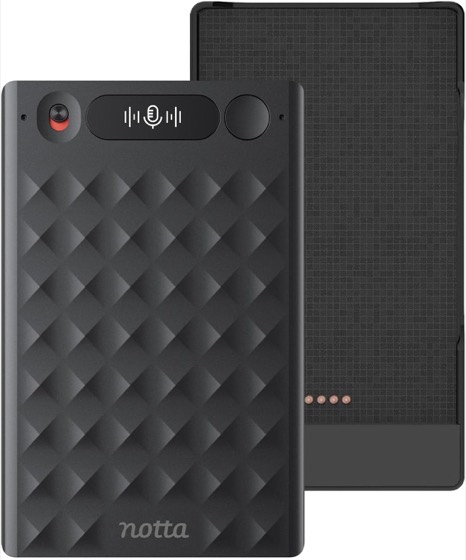
Nottaはソフトウェアだけでなく、録音用のハードウェアも出しています。公式ストアに2機種が並んでいます。
| 機種 | 価格(税込) | 備考 |
|---|---|---|
| Notta Memo AIボイスレコーダー | 23,500円 | 発売日 2025年6月16日 |
| Notta Memo Type-C充電 AIボイスレコーダー | 25,500円 | 法人向けページにも掲載 |
いずれも公式ストアの表示価格です。法人向けページには「Notta Memo AIボイスレコーダー(Type-Cケース付き)… ¥25,500(税込)」という記載があり、2機種が別価格で扱われています。「Notta Memoは23,500円」と1機種だけを見て書くと、法人向けページを見た人と話が合いません。購入前に、どちらのモデルかを確かめてください。
ハードウェアを買っても、文字起こしの枠はソフトウェア側のプランで決まります。本体を買えば無制限になる、という構造ではありません。ここはAIレコーダー全般で誤解されやすいところです。
Notta Memo以外の現行機種があるかどうかは、公式に確認できませんでした。2025年に「Zenchord 1」をクラウドファンディングで先行公開したという沿革の記載はありますが、現行製品としての型番・価格・販売状況は見つけられませんでした。
運営会社と、App Storeの販売者名義
会社概要ページに情報が揃っています。
| 項目 | 記載内容 |
|---|---|
| 会社名 | Notta株式会社 |
| 設立 | 2022年5月25日 |
| 代表者 | Ryan Zhang |
| 資本金 | 900万円 |
| 所在地 | 〒101-0051 東京都千代田区神田神保町1丁目13 J.NODE神保町 4階 |
| 適格請求書発行事業者 登録番号 | T5010001226919 |
| 従業員数 | 150名(グローバル拠点含む・2026年8月時点) |
適格請求書発行事業者の登録番号が公開されているので、インボイス制度への対応は確認できます。経費で落とす前提なら、ここは押さえておく項目です。
ひとつ補足します。App Store(日本)でNottaアプリの販売者として表記されているのは「Mind Cruiser Limited」で、会社概要のNotta株式会社とは別の名義です。アプリの配信元と日本法人の名義が違うという状態なので、社内の審査で配信元を確認する必要がある場合は、この点を先に説明できるようにしておくと話が早く進みます。
公式サイトの言語の振り分けにも癖があります。日本語版はドメイン直下(/pricing など)、英語版は /en 配下に置かれています。ブラウザの言語設定によって振り分けられ、日本語の指定が無い場合は /en/ へ転送されます。海外から見たり、英語環境のブラウザで開いたりすると、英語ページに飛んで日本の価格が出ないことがあります。日本語の料金を確認したいときは、www.notta.ai/pricing を直接開いてください。
Nottaの用語を、一般的な呼び方に置き換える
公式ページを読むとき、独自の呼び方でつまずくことがあります。対応を並べておきます。
| Nottaの表記 | 一般的な呼び方 |
|---|---|
| 話者識別 | 話者分離。誰が話したかを分ける機能 |
| ノート | 1件の文字起こし。ダウンロードの単位もこれ |
| Notta Bot | Web会議に参加させる録音ボット |
| ワークスペース | 記録を置く場所。チーム共有はビジネス以上 |
| 単語登録 | 固有名詞の変換を直す辞書 |
「話者識別」で検索しても情報が出ない場合は「話者分離」で調べると他社の記事も含めて見つかります。同じ機能を指しています。
もうひとつ、Notta Brainという名前が出てきます。公式ヘルプのビジネスPlusの説明に「1契約アカウントあたり月間8,000クレジットのNotta Brain利用枠」という記載があり、クレジットで数える枠が別にあることが分かります。文字起こしの分数とは別の単位です。フリープランの機能一覧にもNotta Brainは含まれています。
一括ダウンロードの単位が「ノート」である点は、退会や移行の前に効きます。最大10件までという制限は、10ノート単位ということです。1回の会議が1ノートなので、会議100本なら10回に分けて操作することになります。
無料で試すなら、順番がある
Nottaの無料枠は3分制限があるので、会議を試すには向きません。無料で会議を試したいなら、次の順で当たるのが早いです。
- iPhoneのボイスメモ。無料、時間制限なし、話者は分かれない
- 各サービスの無料トライアル。1回だけ本番の会議を通せる
- フリープラン。枠の条件を確かめてから
無料でどこまでできるかは文字起こしを無料でやる方法にまとめました。
他社も含めた候補の絞り方は4つの質問、1時間あたりの単価の一覧はこちらにあります。
AI学習の扱いはプランで変わります。公式ヘルプの原文はその議事録サービスは、あなたの会議で学習するかに引きました。
料金は2026年8月31日時点の公式ページの表示です。Rimo Voiceとの比較は別記事にあります。
どの入口から試すのが早いか
Nottaには入口が複数あり、どこから入るかで試せる量が変わります。
精度を確かめるだけなら、フリープランで足ります。手持ちの録音ファイルを1本インポートすれば、自分の音源での精度が無料で分かります。3分制限はマイクでの録音に効くもので、ファイルの取り込みには別の枠(月50個)が適用されます。ここを知らずに「無料では試せない」と判断する人がいます。
会議を通しで録る流れごと確かめたいなら、アプリ版の3日間トライアルが最も枠が広い経路です。3日間で1,800分が付きます。ただし終了後はプレミアム年間プランで自動課金されるので、始めた瞬間に解約の予定を入れてください。Web版のトライアルは同じ3日間でも300分と6分の1です。
Web会議でどう動くかを見たいなら、フリープランのままNotta Botを試せます。ボットは全プランで使えると公式ヘルプに記載があります。ただしフリーではボット名を変更できず、録音通知バナーも消せないので、社外の会議でいきなり試すのは避けたほうが無難です。社内の打ち合わせで一度通しておくのが順序として安全です。
契約前に確認しておく項目
社内で稟議を通す段階で聞かれることを、公式の記載と対応させて並べます。
| 聞かれること | Nottaの状況 |
|---|---|
| データの保管場所 | 日本国内(AWS 東京)と公式に記載 |
| 第三者認証 | ISO/IEC 27001(番号123133)・SOC 2 Type1/Type2 |
| AI学習の有無 | 音声認識はプランによる。学習なしは上位プランのみ |
| 一定期間での自動削除 | エンタープライズのみ |
| SSO・操作ログ | エンタープライズのみ |
上の3つは公開情報で答えられます。詰まりやすいのは下の2つです。保存期間の規定や監査ログが導入条件になっている組織では、価格が公開されていないエンタープライズの見積りが必要になります。比較検討の段階で金額が出せないので、他社と横に並べにくくなります。
支払いまわりも先に確認しておく項目です。請求書払いはビジネスとエンタープライズのみで、プレミアムでは請求書を発行していないと公式に記載があります。適格請求書発行事業者の登録番号(T5010001226919)は公開されているので、インボイスの要件そのものは満たしています。
契約期間の扱いも見ておきます。月額プランは1か月、年間プランは1年が提供期間で、所定の解約手続きをしない限り自動更新されます。途中解約の日割り返金はありません。年度の途中で予算が変わる可能性があるなら、初年度は月払いで様子を見るという判断もあります。
もうひとつ、退会時のデータの扱いを社内に説明できるようにしておくと安心です。退会するとすべてのデータが削除され、復旧はできません。通知は通常3〜4日程度でメールが届くと公式ヘルプにあります。逆に、退会せず解約だけした場合はデータが残り続けます(読めるのは冒頭3分まで)。「解約」と「退会」で結果が違う点は、社内規程との突き合わせが必要になるところです。
公式ページどうしで食い違っているところ
調べていて、公式サイト内で記述が一致していない箇所がいくつか見つかりました。読者が混乱しやすいので、そのまま書きます。
| 項目 | 食い違いの内容 |
|---|---|
| トライアルの解約期限 | 料金ページは「72時間以内」、ヘルプ本文は「終了日時の24時間前まで」、同じヘルプの表は「48時間前まで」 |
| AI要約の回数 | ヘルプ記事の上部は「フリー10/プレミアム100/ビジネス200」、同じ記事の下部に「月30回から月50回に増加」という古い記述が残っている |
| 税の表記 | 料金プランページは税込、法人向けページは税抜 |
| iOSの要件 | ヘルプは10.0以降、App Store(日本)の配布ページは13.0以降 |
| AI学習なしの対象 | ヘルプはエンタープライズとビジネスPlusのみと書くが、料金ページと法人向けページの士業向け特別プランにも記載あり |
いちばん危ないのはトライアルの解約期限です。3か所で数字が違うので、どれが正なのか公式の記載からは判断できませんでした。72時間以内が正なら開始直後に解約しても大丈夫という読み方になり、48時間前が正なら実質1日しか猶予がありません。差が大きすぎます。
安全側に倒すなら、トライアルを始めた当日に解約手続きまで済ませるのが確実です。Nottaは「解約後においても支払済みの利用期間中はサービスを利用できる」と特定商取引法に基づく表示に書いているので、先に解約しても期間内は使えるはずです。ただしトライアルの扱いが同じかどうかまでは明記がないため、心配なら開始前にサポートへ確認してください。
AI要約の回数については、比較表側の数字(フリー10・プレミアム100・ビジネス200・エンタープライズ無制限)を採るのが妥当です。ヘルプ記事に残っている「月30回から月50回」という記述は、以前のプラン設計のものと読めます。
公式に記載を確認できなかったこと
一次情報だけで書く方針なので、確認できなかった項目も列挙します。ここに挙げたものは「無い」という意味ではなく、公式ページに書かれているのを見つけられなかった、という意味です。
| 項目 | 状況 |
|---|---|
| エンタープライズの価格 | 「要相談」のみ |
| 医療関係者向け・士業向け特別プランの価格 | 「お問い合わせ」のみ |
| ビジネスPlusが料金ページに出ない理由 | 記載なし |
| 話者識別の精度(分離できる割合) | 人数上限の記載のみ |
| 文字起こし精度98.86%の測定条件 | 試験条件の公開なし |
| 項目 | 状況 |
|---|---|
| 音声認識のパートナー企業名 | 「第三者の国内パートナー企業」までの記載 |
| 暗号化の方式・鍵管理の詳細 | 「暗号化される」までの記載 |
| 保存先リージョンをユーザーが選べるか | 記載なし |
| フリープラン単体のデータ保存日数 | 記載なし |
| ISO/IEC 27001の認証機関名 | 記載なし |
| デスクトップ版とWeb版の機能差の一覧 | 記載なし |
| AI要約の既定テンプレートの全一覧 | CHAMPの例示のみ |
| 年間プラン40% OFFの期間 | 終了日の記載なし |
これらが不明であること自体は、欠陥ではありません。どのサービスも全部を書いているわけではありません。ただし社内の審査で必要になる項目(委託先の名称、暗号化方式、保存期間の規定)がここに含まれているなら、契約前に営業窓口へ個別に確認する必要があります。
Recoryとどちらを選ぶか
正直に書きます。用途が違うので、比べる場面は限られます。
| Notta | Recory | |
|---|---|---|
| 主戦場 | Web会議(ボット参加) | 対面の会議(iPhone1台) |
| 対応言語 | 58言語 | 日本語のみ |
| チームでの利用 | 対応 | 個人向け |
| 対面の会議 | スマートフォンで録音可 | ここが主眼 |
Web会議が中心で、チームで使い、英語も扱うなら、Nottaのほうが素直です。うちを勧める理由がありません。
うちが向くのは、ボットを入れられない場に多く出る人です。商談、面談、現場での打ち合わせ、会議室に集まっての定例。参加者の立場を指定して担当を取り違えない議事録を作る、といった対面固有の作りをしています(何ができるか・何ができないか)。
両方を使う人もいます。Web会議はNotta、対面はRecoryという分け方は、実際に噛み合います。
向く人・向かない人
ここまでの内容を、使う人の側から整理します。
向く
- Web会議が業務の中心にある人。Zoom・Teams・Google Meet・Webexにボットを入れる導線が主戦場です。話者識別も、Notta Botの経路だけは人数上限がありません
- 英語や中国語が混じる会議を扱う人。58言語対応と公式に記載があります。日本語だけなら関係のない数字です
- 月30時間以内の文字起こしで足りる人。プレミアムの1,980円(税込)は、この分野の個人向け価格としては安い部類です
- 手持ちの録音ファイルを大量に処理したい人。フリーでも月50個までインポートでき、精度を無料で試せます
- 社内の規程で第三者認証が問われる人。ISO/IEC 27001は認証番号まで、SOC 2は取得日まで公開されています
- 営業組織でCRMに記録を流したい人。ビジネス以上でCRM7種とZapierの連携があります
向かない
- 無料で会議を丸ごと録りたい人。フリーはマイク録音が1回3分で切れ、書き出しもできません
- 一定期間で自動的にデータを消したい人。自動削除はエンタープライズプラン限定です
- 標準プランでAI学習を止めたい人。AI学習なしの環境はエンタープライズ・ビジネスPlus・士業向け特別プランに限られます
- 解約後も過去の議事録を読み続けたい人。有料期間が切れると冒頭3分しか閲覧できなくなります
- プレミアムで請求書払いをしたい人。請求書はビジネスとエンタープライズのみです
- Macのアプリで完結させたい人。Mac App Store版はiPad版の流用で、macOSでの正式な検証は行われていないと公式に記載があります
- ログイン必須のTeams会議をボットで録りたい人。公式に非対応と記載があります
対面の会議が中心で、ボットを入れられない場に多く出るなら、iPhone1台で完結する方向の道具(うちもそのひとつです)と並べて考える価値はあります。ただしWeb会議とチーム運用が主なら、Nottaのほうが素直に噛み合います。
他社と並べた比較は文字起こしアプリの比較にあります。無料枠の1回3分がどう効くかは、そちらの表で分かります。
仕様と料金は2026年9月2日時点の公式サイト(notta.ai・support.notta.ai)の表示です。価格はいずれも公式の表示価格で、期間限定の値引きは含めていません。プランの内容は変わることがあるので、契約前に公式ページでご確認ください。
よくある質問
Nottaの無料プランで会議は録れますか
録れません。月120分の枠はありますが、1回あたりの録音が3分までという制限があります。会議は1回30分から1時間あるため、この制限では通りません。短い口述メモの用途と考えるのが正確です。
Nottaのプレミアムプランはいくらですか
月払いで税込1,980円、年払いにすると月あたり税込1,185円(12か月一括で14,220円)です。月1,800分(30時間)の文字起こしとAI要約100回が含まれます。
Nottaは何か国語に対応していますか
公式サイトに58言語と表示されています。日本語だけを使う人には関係のない数字ですが、英語や中国語が混じる会議を扱う場合はここが選ぶ理由になります。
Nottaを解約すると、それまでの議事録は読めなくなりますか
データは消えませんが、読める範囲が変わります。公式ヘルプに、有料プランの有効期限が切れると「プレミアム会員だった頃に変換したテキストが、冒頭の3分部分しか見られなくなります」と記載があります。データ保持は「永久保存」で削除はされません。書き出しはプレミアム以上の機能なので、解約する前に必要な記録をダウンロードしておく必要があります。一括ダウンロードは最大10件までで、フォルダ単位ではできません。
Nottaの無料トライアルは、解約しないと課金されますか
経路によって違います。アプリ版とWeb版の3日間トライアルは、解約しなければプレミアム年間プランで自動更新(課金)されると公式に記載があります。友達招待で得た3日間トライアルは課金されず、期限が過ぎるとフリー会員に戻ります。解約の期限については公式サイト内で記述が一致していません(料金ページは「72時間以内」、ヘルプ本文は「終了日時の24時間前まで」、同じヘルプの表は「48時間前まで」)。開始した当日に手続きするのが確実です。
Nottaは録音データをAIの学習に使いますか
音声認識については、プランによって使われる場合があります。プライバシーポリシーに「当該パートナー企業は、お客様がご利用のプランに応じて、お客様の音声データを音声認識トレーニングに利用する場合があります」と記載があります。AI学習なしの環境が用意されているのは、エンタープライズプラン・ビジネスPlus・士業向け特別プランです。なおAI要約などの音声認識以外のAI機能については、どのプランでも学習にデータを提供していないと明記されています。
Nottaで話者は何人まで分けられますか
入力経路で変わります。マイク録音・画面収録・ファイルアップロードは最大10名、Notta BotによるWeb会議は上限なし(会議の参加者アカウントに基づく識別)と公式ヘルプに記載があります。マイク録音のリアルタイム文字起こしとChrome拡張のタブ録音は、発話言語が日本語の場合のみ話者識別ができます。表示は「話者1」「話者2」の連番で、実名にするには手動で設定します。
Nottaの法人向けページと料金ページで、価格が違うのはなぜですか
税の表記が違うためです。料金プランページには「表示価格は全て税込価格です」と記載があり、法人向けページは税抜表示です。ビジネスプランは法人向けページが27,360円/年(税抜)、料金プランページが総額30,096円(税込)で、27,360円に消費税10%を足すと30,096円になります。どちらかが間違っているわけではありません。
Nottaのビジネスプランと、料金ページに出てこない「ビジネスPlus」は何が違いますか
公式ヘルプの説明では、ビジネスPlusは「ビジネスプランの全機能に加え、1契約アカウントあたり月間8,000クレジットのNotta Brain利用枠と、データをAI学習に利用しない環境をご提供するプラン」です。価格は法人向けページに年額64,800円(税抜)=月額5,400円(税抜)の12か月分一括払いと掲載されています。料金プランページのプラン比較表には現れず、そこに載らない理由は公式に記載を確認できませんでした。
Nottaの月1,800分は、使い切らないと消えますか
消えます。公式ヘルプに「有効期限は購入もしくは自動更新日の翌月同日までです。当月余った文字起こし時間は、翌月に繰り越せません」と記載があります。締め日は月初ではなく購入日または自動更新日なので、10日に契約したなら枠が戻るのも毎月10日です。ビジネスプランは文字起こし時間が無制限なので、この繰り越しの話は関係ありません。
NottaはMacで使えますか
使えますが、経路に注意が必要です。公式ヘルプに「Mac App Storeで提供しているNottaアプリはiPad版を流用したものであり、macOSでの正式な動作検証は行われていません」と明記されています。Macで使う場合はWeb版か、macOS 11(Big Sur)以降に対応したデスクトップ版が公式の推奨です。なおデスクトップ版でWeb版と比べてどの機能が使えないかの一覧は、公式に記載を確認できませんでした。
あわせて読む
 Rimo VoiceとRecory——料金の構造がまったく違うどちらも日本語のAI議事録ですが、作りの前提が違います。Rimoの個人プランは「文字起こしのみ¥1,650」と「議事録まで¥4,950」の二段。この構造を理解してから選ぶと、迷いが減ります。
 文字起こしを無料でやる方法と、無料で足りなくなる線完全無料で使えるものは実際にあります。Whisper、Googleドキュメント、各社の無料枠。それぞれで何ができて、どこから足りなくなるのかを、条件つきで正直に並べました。
 CLOVA Noteは終了した——無料で文字起こしを続ける方法無料で使えた文字起こしの定番、CLOVA Noteβは2025年7月31日に終了しました。後継は法人向けで価格帯がひと桁変わります。個人が無料のまま続ける現実的な選択肢を、公式の条件つきで並べました。