
 ダウンロード
ChatGPTで議事録を作る手順と、そこで止まること
iPhoneのボイスメモで文字起こしして、ChatGPTに貼れば議事録は無料で作れます。実際の手順と、この方法で埋まらない3つの穴を書きます。

更新 2026.09.20 読了 33分 価格・仕様の確認 2026.09.03
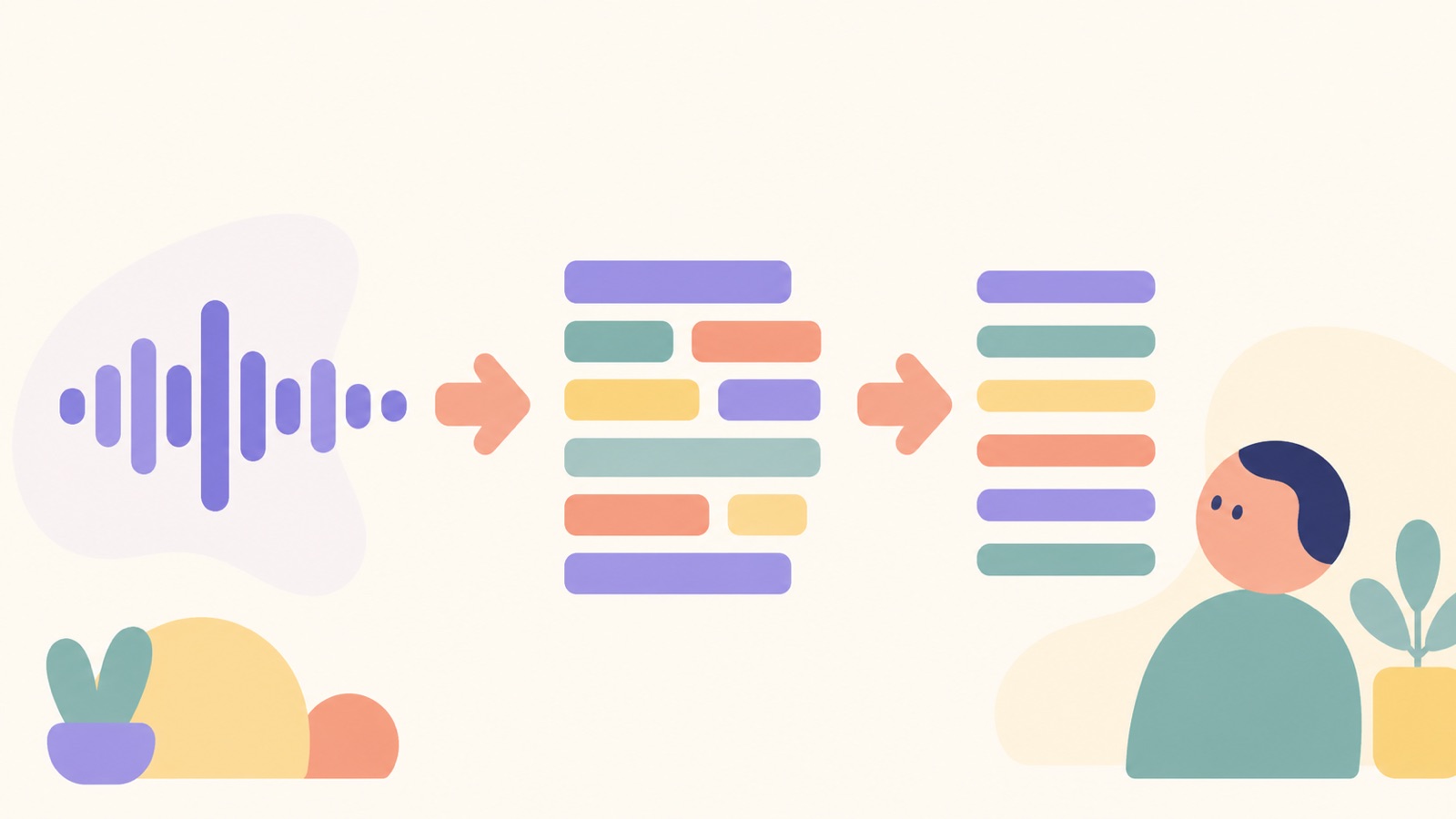
先に結論を書きます。この方法は成立します。月額をかけずに議事録を作れます。
この記事の内容(17項目)
有料の道具を売っている側として書きにくいところですが、隠しても仕方がないので、手順と限界を両方書きます。
手順
1. iPhoneのボイスメモで録音して、文字起こしする
iOS 18以降・iPhone 12以降なら、ボイスメモに文字起こしが付いています(リアルタイム表示も同じバージョンから使えます)。録音を開いて文字起こしを表示し、テキストをコピーします。
ボイスメモをChatGPTに送る方法は2つあって、この記事は前者で進めます。
| 送り方 | 手順 | 向く場面 |
|---|---|---|
| 文字起こしを貼る | ボイスメモの文字起こしを全文コピーして、ChatGPTの入力欄に貼る | ほとんどの場面。iPhone 12以降なら追加の道具が要らない |
| 音声ファイルを渡す | 録音の共有ボタンから「"ファイル"に保存」でm4aを書き出し、ChatGPTの添付から選ぶ | 文字起こしの条件を満たさない機種。ただし音声を受け付けるかどうかはChatGPT側のプランとバージョンで変わる |
音声を渡す方法は、長い会議だとファイルの大きさで止まることがあり、話者も分かれません。確実なのは文字を貼るほうです。
2. ChatGPTに貼って、項目を指定する
ここが要点です。「議事録にして」だけでは使えるものが出てきません。会話の流れをそのまま要約した、読みにくい文章になります。
項目を指定してください。そのまま使えるプロンプトを置きます。
以下は会議の文字起こしです。次の形式で議事録にしてください。

## 決まったこと
- (結論だけ。理由は書かない)

## 決まらなかったこと・持ち帰り
- (論点/なぜ決まらなかったか)

## アクションアイテム
- [ ] 内容 / 担当 / 期限

## 次回
日時・議題

ルール:
- 文字起こしに書かれていないことは補わない
- 聞き取りが不確かな箇所は「※要確認」と書く
- 担当は「自社」「相手先」のどちらかで書く

---
(ここに文字起こしを貼る)「書かれていないことは補わない」は必ず入れてください。AIは空欄を嫌うので、指定しないとそれらしい値で埋めます。
3. 出てきたものを確認する
数字・固有名詞・期日・担当者の4つだけ見てください。この4つは間違っていても文章として自然に読めるので、いちばん危ないところです。
どこまでを機械に任せられて、どこから人が要るのかは議事録の自動化はどこまでできるかに7段階で分けました。
以上で、月額0円で議事録ができます。週1本くらいのペースなら、これで十分だと思います。
ChatGPTに音声はそのまま渡せるのか
「録音ファイルをChatGPTに投げれば議事録になる」と思って始めると、最初の一歩で止まります。ChatGPTが音声に触れる入口は3つありますが、そのどれも「手元のm4aを渡して文字に起こす」という形にはなっていません。ここを先に片付けておくと、遠回りせずに済みます。
まずファイルのアップロードから見ます。OpenAIの公式ヘルプが対応する形式として挙げているのは「テキストファイル、スプレッドシート、プレゼンテーション、ドキュメント」で、拡張子の例も XLSX / XLS / CSV / TSV / DOCX / PPTX / PDF / TXT の8つです。音声の拡張子はここに一つも出てきません。
とはいえ「音声はアップロードできません」と書いた公式の記述も見つかりませんでした。確実に言えるのは「公式が挙げる対応形式に音声は含まれていない」までです。この記事では、音声を上げれば文字になる前提では書きません。
混同されやすいのが、OpenAIのAPI側の仕様です。音声文字起こしのAPIは1ファイル25MBまでで、mp3 / mp4 / mpeg / mpga / m4a / wav / webm に対応しています。これは開発者向けのAPIの話で、ChatGPTのアプリやウェブの画面とは別物です。「OpenAIはm4aに対応している」という説明を見かけたら、どちらの話かを確かめてください。
2つ目の入口が、入力欄のマイクアイコン(音声入力)です。公式の記載は「マイクアイコンを押して音声メッセージを録音すると、録音された音声は文字起こしのために当社のモデルに送信されます」「文字起こしはテキストとして返され、ユーザーメッセージとして送信する前に編集できます」。自分がその場で話した内容をテキストにする機能で、会議のテーブルに置くための機能ではありません。
3つ目が音声モード(Live)です。公式に「Live は主に 1 対 1 の会話向けに設計されています。背景音には対応できますが、複数の話者との会話にはまだ最適化されていません」と明記されています。さらに残る文字起こしについても「音声モードの文字起こしは逐語記録ではなく、話された内容と完全には一致しない場合があります」と書かれています。会議の記録として当てにできる作りではありません。
| 入口 | 何をする機能か | 会議の記録に使えるか |
|---|---|---|
| ファイルのアップロード | 文書・表・プレゼンを読ませる | 音声は対応形式に挙がっていない |
| 音声入力(マイク) | 自分が話した内容をテキストにする | 自分ひとりの口述向け |
| 音声モード(Live) | 話し相手になる | 複数話者に最適化されていないと明記 |
音声モードには長さの決まりもあります。1回のLive会話は最大2時間です。終了する条件として公式が挙げているのは「使用制限、最大セッション時間、長い会話のコンテキスト制限」の3つで、このうちコンテキスト制限の量だけが公表されていません。
24時間あたりの利用枠も別にあります。GoとPlusは Instant で1時間、Medium/High で1時間、mini で2時間。無料プランは GPT-Live-1 mini への限定アクセスと書かれています。会議の長さで組み立てる機能ではないということが、この数字からも分かります。
結局のところ、iPhoneだけで進めるなら経路は1本です。別の道具で文字起こしをして、そのテキストをChatGPTに渡します。
ボイスメモの文字起こしが使える条件
貼るためのテキストは、iPhone標準のボイスメモで作れます。ただし条件があるので、先に自分の端末で確認してください。Appleのユーザガイド(iOS 18版)の記載は「iOS 18.0以降では、オーディオ録音で話されている内容をボイスメモでテキストに文字起こしすることができます。文字に起こしたテキストは、録音中でも録音後でも表示できます」です。
| 項目 | 公式の記載 |
|---|---|
| OSのバージョン | iOS 18.0以降 |
| 端末 | iPhone 12以降 |
| 日本語 | 対応言語に含まれる |
| 地域 | 一部の国や地域では利用できない |
対応言語として挙がっているのは、英語・スペイン語・ポルトガル語・イタリア語・フランス語・ドイツ語・日本語・韓国語・簡体字中国語・繁体字中国語の10種です。日本語だけ後から追加されたという条件は、公式ユーザガイドでは確認できませんでした。該当のページはiOS 18.0以降と書き、その注記の中に日本語を含めています。
ボイスメモのアプリが見当たらないときは、ホーム画面の「ユーティリティ」フォルダを開いてください。削除していなければここにあります。
録音しながら文字を見たい場合の手順も公式に載っています。波形の上部から上にスワイプし、次に文字起こしボタンをタップすると、その場で状況を確認できます。会議中に画面を見ていられるなら、聞き取りが崩れている箇所にその場で気づけます。貼り付けのためのコピーは2通りです。
- 全文をコピーする:ボイスメモを開き、対象の録音をタップして、その他ボタンから「文字起こしをコピー」を選ぶ
- 一部だけコピーする:「文字起こしを表示」を選び、コピーしたいテキストを選択してから「コピー」をタップする
過去の録音も使えます。公式に「以前のバージョンのボイスメモ(iOS 17以前)で録音されたデータを開くと、発話が録音されている場合は、ボイスメモによる文字起こしが自動的に行われます」と書かれています。去年の会議を掘り返して議事録にする、という使い方はここで成立します。
文字起こしを渡す2つの経路——貼り付けとファイル
テキストが手に入ったら、渡し方は2つあります。メッセージ欄に貼り付けるか、テキストファイルとしてアップロードするかです。同じことをしているようで、当たる上限がまったく違います。
| 貼り付け | テキストファイルで渡す | |
|---|---|---|
| 無料プランの回数 | テキストのやり取り自体は回数無制限 | 1日3ファイルまで |
| 有料プランの回数 | 同上 | 3時間あたり80ファイルまで |
| 使い回し | 毎回貼り直す | ライブラリから再利用できる |
ファイル側の上限は、会議の文字起こしにはまず当たりません。公式の記載は1ファイル512MBで、テキストファイルと文書ファイルは1ファイルあたり200万トークンまでです。文字起こしのテキストがこの大きさに届くことは、実務ではほぼありません。
引っかかるのは回数の方です。無料プランは1日3ファイルで、混雑時にはこの制限をさらに引き下げる場合があると公式に書かれています。1日に4本の会議を回す日は、途中で止まります。
同じ文字起こしに何度も違う指示を出すなら、ファイルで渡した方が楽です。再利用の経路は、入力欄の添付/追加ボタンを開いて「ライブラリから追加」を選び、使うファイルを選ぶ流れです。
ここで1つ注意があります。チャットを消してもライブラリのファイルは消えません。公式に「ファイルは、手動で削除するまでアカウントに保存されます。ファイルを含むチャットを削除しても、ライブラリに保存されたファイルは削除されません」と書かれています。社外秘の文字起こしを上げたなら、ライブラリ側でも消す必要があります。
保管できる量はプランで違います。無料が500MB、Goが4GB、PlusとBusinessが20GB、Proが100GBです。テキストの文字起こしなら、無料の枠でも当分は困りません。
もう1つ、資料をPDFで渡すときの落とし穴があります。公式の記載は「ChatGPT はファイルからデジタルテキストを抽出し、画像は破棄します」で、ビジュアル検索に対応するのはEnterpriseのPDFだけです。ホワイトボードを撮った写真を貼り込んだ資料は、中身が読まれないまま通ります。
週に1本の会議なら、貼り付けで十分です。ファイル経由に切り替える理由になるのは、同じ会議に何度も戻る場合と、資料と文字起こしを並べて読ませたい場合の2つだと思います。
出力の型を毎回同じにする
毎回プロンプトを貼り直すのは続きません。型を置いておける場所が2つあります。アカウント全体に効く「カスタム指示」と、その中だけに効く「プロジェクト指示」です。
カスタム指示の経路は、iPhoneとパソコンで名前が違います。iOSは 設定 →「ChatGPT をカスタマイズ」→「カスタマイズを有効にする」をオンにして「カスタム指示」欄。ウェブとデスクトップは 設定 →「パーソナライズ」→ 同じくオンにして「カスタム指示」欄です。
| カスタム指示 | プロジェクト指示 | |
|---|---|---|
| 効く範囲 | アカウント全体 | そのプロジェクトの中だけ |
| どちらが優先か | 低い | 高い(グローバルより優先) |
| 文字数の上限 | 無料・Goは1,500文字/Plus以上は5,000文字 | 公式に記載を確認できませんでした |
長い議事録テンプレートを丸ごと置くなら、この文字数が効いてきます。無料プランとGoは1,500文字、Plus・Pro・Enterprise・Business・Educationは5,000文字と公式に書かれています。
会議の種類ごとに型を変えたいなら、プロジェクトを使います。プロジェクトは無料を含むすべてのプランで利用できると公式に書かれていて、サイドバーの「新規プロジェクト」から作ります。指示を入れるのは、プロジェクト右上の3点メニュー →「プロジェクト設定」です。
優先順位も明記されています。「プロジェクトの指示は該当プロジェクト内でのみ適用され、グローバルなカスタム指示より優先されます」。社内の定例と社外の商談で議事録の型が違うなら、プロジェクトを2つ作って別々の指示を置くのが素直です。
指示に何を書くかについて、OpenAIが一般論として挙げているのは3点です。曖昧さを避けて明確・具体的に書き十分な文脈を与えること、一度で決めずに出力を見て手直しすること、そして口調は形容詞で指定すること("Use descriptive adjectives to indicate the tone.")です。議事録向けの定型プロンプトそのものは、公式には示されていません。
3つ目は議事録で効きます。文体が回ごとに揺れる原因は、たいてい口調を指定していないことです。指示の末尾に足す文を置きます。
出力は次の規則に従ってください。

- 見出しは「決まったこと」「持ち帰り」「アクションアイテム」「次回」の4つだけ。増やさない
- アクションアイテムは1行1件。「内容 / 担当 / 期限」の順で、3つとも埋める
- 期限が会議で出ていなければ「期限なし」と書く。日付を作らない
- 担当は「自社」「相手先」のどちらかで書く
- 文体は敬体。事実だけを淡々と書き、評価や感想は入れない
- 文字起こしに無いことは補わない。不確かな箇所は「※要確認」と書く見出しの語を決めておくのには、もう1つ理由があります。あとから議事録を検索したり、他の道具に読ませたりするとき、見出しの語が揺れていると引っかかりません。型を固定する利益は、読みやすさより後工程の側に出ます。
この方法で埋まらない3つの穴
面倒だと感じ始めたら、たいてい次のどれかに当たっています。
穴1:誰が言ったか分からない
これがいちばん大きい。
iOS標準のボイスメモには話者分離がありません。3人の会議が、改行のない一続きのテキストになります。そのテキストをChatGPTに渡しても、元データに無い情報は復元できません。AIの賢さの問題ではなく、情報が残っていないからです。実務でどう効くかというと、アクションアイテムの担当がずれます。
「じゃあ、その条件で見積もりを出します」
この一文の主語が自社か相手かは、文字だけでは決まりません。そして間違えると、両方が「相手がやる」と思ったまま時間が過ぎます。
社内のメモなら問題になりません。社外の打ち合わせでは実害が出ます。なぜ話者が分かれないのかはこちらに書きました。
穴2:長い会議が入りきらない
1時間の会議の文字起こしは、だいたい2.5万〜3.5万字になります。貼り付けの上限に当たることもありますし、入ったとしても長くなるほど後半の要約が雑になります。前半だけ丁寧で、後半が数行、ということが起きます。
対処は分割して要約し、それをもう一度まとめる形ですが、手数が一気に増えます。2時間の会議だとかなりつらい。
穴3:元の音声に戻れない
議事録を読んで「本当にそう言ったか」を確かめたくなったとき、テキストからは戻れません。ボイスメモを開いて、それらしい時間帯を探して、聞き直すことになります。1か所で3〜5分。1時間の会議で確認したい箇所はふつう3〜5か所なので、全部で15分以上かかります。議事録を作る時間より、確かめる時間の方が長くなることがあります。
長い文字起こしを分けて渡す
長い会議で後半が雑になるのは、使い方が下手だからではありません。OpenAI自身が、この方式は「非常に大きな文書の要約や複数の大きなファイルの比較のような仕事では苦しくなることがある」と書いています。
もう少し具体的な記述もあります。1つの文書が110kトークンを超えると、先頭から110kトークンぶんだけが文脈に載り、残りは検索用の索引に回されるという説明です。ただしこれはChatGPT Enterprise向けヘルプの記述で、無料やPlusでも同じ挙動になるとは公式に書かれていません。そのまま自分のプランに当てはめないでください。
対処として公式が勧めているのも、分けて渡す形です。「多くの文書を要約する必要がある場合は、一度に1つの文書について尋ねてください。その文書が数百ページある場合は、より小さな部品に分けることを検討してください」。さらに、複数の要約を渡して「要約の要約」を書かせる形にも言及があります。つまり分割は自己流の裏技ではなく、提供元が示している手順です。
実際の手順はこうなります。
- 文字起こしを議題の切れ目で区切る。文の途中や発言の途中で切らない
- 1本ずつ渡して「この区間の決定・持ち帰り・宿題だけを箇条書きで出して」と指示する
- 出てきた要約を全部まとめて1つのメッセージに並べる
- 「これは同じ会議の前半と後半の要約です。重複を削って1本の議事録にしてください」と指示する
分けたときに壊れるものもあります。区切りをまたぐ話——前半で決めた宿題が後半でひっくり返る、前半の保留が後半で解決する——は、束ねる段では機械的には直りません。ここは人が読んで直すところです。
手数の話をすると、区間が2つなら足されるのは1往復です。区間が4つなら5往復になります。会議が長くなるほど、議事録より段取りの方に時間がかかるようになります。
1回のメッセージに貼り付けられる文字数の上限は、公式に記載を確認できませんでした。どこで切るかは、出てきた要約の粗さを見て決めることになります。
3段目——貼らずに、ChatGPTから読ませる
ここまでは「文字起こしを渡す」話でした。渡さずに、ChatGPTの側から議事録を読みに来させる道もあります。2026年に入って現実的になった選択肢です。
やり方の全体像は3段になります。
| 段 | 何をするか | 手間 |
|---|---|---|
| 1段目 | テキストを貼る | 毎回コピーする |
| 2段目 | ファイルを渡す | 毎回アップロードする |
| 3段目 | 接続して読ませる | 最初に1回つなぐだけ |
3段目の利点は、溜まった記録の全部に質問できることです。1段目と2段目は、渡した1本の中しか見られません。「この3か月で価格を理由に止まった案件は」のような、会議をまたぐ問いに答えられるのは3段目だけです。
公式に書かれている手順
OpenAIの開発者向けドキュメントに、接続の手順が書かれています。
In ChatGPT, open Settings → Security and login and turn on Developer mode.
設定から「Security and login」を開いて、Developer mode をオンにする。そのうえで接続先のサーバーのURLを登録する流れです。プラグインの画面でプラスのボタンを押し、サーバーのURLをつなぐ、と案内されています。
どのプランで使えるかは、この公式ドキュメントには記載を確認できませんでした。第三者の解説記事には有料プランが必要と書かれているものがありますが、一次情報で裏が取れていないので、ここでは断定しません。手元のアカウントで設定画面を開いて確認してください。
認証はOAuthが推奨されています
公式の記載は具体的です。
We recommend using OAuth with Client ID Metadata Documents
OAuthを推奨、そして ChatGPT は公開クライアントのトークン交換(none)と、署名付きクライアントアサーション(private_key_jwt)に対応しているとされています。動的なクライアント登録も、設定されていれば引き続きサポートされると書かれています。
利用者の側から見ると、ブラウザでログインして「許可」を押す形になります。URLに合言葉を埋め込む方式と違い、あとから接続先の画面で取り消せます(認証の2方式)。
書き込みは、会話ごとに手動の確認が要ります
ここが安心できる作りになっています。公式の記載を引きます。
ChatGPT currently requires manual confirmation in any conversation before write actions can be taken
書き込みの操作は、どの会話でも手動の確認を経てからしか実行されません。そして「データを変更できるツールについては承認を有効にしておくこと」とも書かれています。
読み取りについては、search と fetch という読み取り専用のツールが挙げられています。議事録を読ませる用途なら、この2つの範囲で足ります。書き込みのツールを持たないサーバーに繋ぐなら、そもそも変更される余地がありません。
繋ぐ前に確認すること
便利さの裏で、会議の内容がOpenAIのサーバーへ渡ります。読み取り専用でも、読まれた内容は処理のために送られます。「書き込めないから安全」ではありません。
確認する順番は3つです。
- 社内の規程で、外部AIへの送信が制限されていないか
- 繋ごうとしているアカウントに、社外に出せない会議が含まれていないか
- 繋いだあと、誰がいつ接続を取り消すか決まっているか
3つ目が抜けやすいところです。退職や異動のときに接続が残ると、権限だけが生き続けます。OAuthなら取り消せますが、決めていないと誰もやりません。
いつ繋ぐ価値が出るか
正直に書くと、繋いだ初日には効果がありません。会議が10本しか無ければ、貼ったほうが早い。効いてくるのは数十本たまってからです。
目安として、週に2〜3本の会議を半年続けたあたりから「あれ、どの会議だったっけ」が増えます。そこが繋ぐタイミングです。記録が溜まっていなければ、繋いでも何も出てきません。先に効くのは、記録を溜めておくことのほうです。
議事録の側が対応しているかどうかは、サービスによって分かれます。国内では2026年8月にRimo Voiceが Claude の公式コネクタへ初めて掲載され、そのほかのサービスはURLを自分で登録する形が中心です。全体の状況は会議の記録をAIに繋ぐと何が変わるのかにまとめました。Claude側のコネクタ一覧に議事録アプリがほとんど無い現状と、URLで自分の議事録を繋ぐ手順は別の記事に書きました。
ChatGPTにできないこと
期待していたのに出てこない、という項目を先に並べます。どれも「賢さが足りない」のではなく、渡した情報に入っていないか、そもそも機能として用意されていないかのどちらかです。
| やりたいこと | 公式に確認できたこと |
|---|---|
| 貼ったテキストから話者を割り当てる | 記載を確認できませんでした |
| 聞き取れなかった箇所を埋める | 記載を確認できませんでした |
| 出てきた議事録をそのまま信じる | 「文字起こしを含め誤る場合がある」と明記 |
話者について公式に書かれているのは2つだけです。1つは録音モードについて「文字起こし内で複数の話者を区別できます」という記載、もう1つは音声モードについて「複数の話者との会話にはまだ最適化されていません」という記載です。どちらも、テキストを貼る経路の話ではありません。
録音モードの側も万能ではありません。名前までは分からないので「話者 1」のような汎用ラベルが付き、あとから利用者が付け直す作りです。誰が何を約束したかを残したいなら、この付け直しの作業が毎回1本ぶん増えます。
設計としてどうなっているかは、開発者向けのドキュメントを見ると分かります。話者の割り当てが必要なときは専用のモデル(gpt-4o-transcribe-diarize)を使うよう案内されていて、通常の文字起こしモデルには含まれない機能として扱われています。話者を分ける仕事は、テキストになったあとではなく音声の段でやるものだということです。
確認の必要性については、OpenAI自身が明記しています。「ChatGPT は文字起こしを含め誤る場合があるため、重要な情報はご確認ください」。数字・固有名詞・期日・担当の4つを見る工程は、どのプランを使っても省けません。
録音モードはiPhoneでは使えません
「ChatGPTが会議を録音して要約してくれる」という機能は実在します。ただしiPhoneには来ていません。公式の注記は「現在、ChatGPT record は Plus、Enterprise、Edu、Business、Pro のワークスペースで利用でき、macOS デスクトップアプリでのみご利用いただけます」です。
| 項目 | 公式の記載 |
|---|---|
| 動く場所 | macOSデスクトップアプリのみ |
| 対象プラン | Plus / Pro / Business / Enterprise / Edu |
| 1回の上限 | 4時間(240分)。超えると自動停止してメモが生成される |
| 話者 | 区別できる。名前は「話者 1」等の汎用ラベル、あとから変更可 |
| 言語 | 英語で最もよく機能する。他言語は精度にばらつき |
| 自動参加 | Google Meetのリンクのみ。Zoom・Teams・Webexは手動 |
日本語の会議に使うなら、言語の行を先に読んでください。公式の記載は「現時点では、ChatGPT 録音モードは英語で最もよく機能します。他の言語の精度は改善中ですが、ばらつきがあります」です。日本語の会議を前提に設計された機能ではありません。
Macを持っているなら、手順は次のとおりです。
- 「システム設定」→「プライバシーとセキュリティ」→「マイク」を開き、ChatGPT を有効にする
- 同じく「画面収録とシステムオーディオ録音」を開き、ChatGPT を有効にする
- 任意のチャットの下部にある「録音」ボタンをクリックする
- 停止アイコンで一時停止・停止する。同じセッションを続けるなら「再開」を選ぶ
- 「送信」を選ぶと、文字起こしと要約がChatGPTにアップロードされる
カレンダーからの自動参加に対応しているのはGoogle Meetのリンクだけです。Zoom・Microsoft Teams・Webexの会議は、macOSアプリで手動で録音モードを開始することになります。定例がTeamsの職場では、自動化の利益がここでかなり削られます。
読者がiPhoneしか持っていない場合、この機能は最初から選択肢に入りません。無料プランも対象外です。この記事の前半に書いた「ボイスメモで起こしてから貼る」経路が、iPhone単体での現実的な道になります。
貼った文字起こしはどう扱われるか
会議の中身を外のサービスに貼るわけなので、扱いは先に確認しておく価値があります。公式の記載は明快です。「ChatGPT、Codex などの個人向けサービスをご利用の場合、お客様のコンテンツはモデルのトレーニングに使用されることがあります」。個人向けは、既定が学習に使われる側です。
法人向けは逆になっています。「デフォルトでは、ChatGPT Business、ChatGPT Enterprise、API を含む法人向け製品の入力や出力はモデルのトレーニングに使用しません」。同じChatGPTでも、個人契約と会社の契約でここが違います。
学習を止める操作は、画面ごとに入口の名前が違います。
| 使う画面 | 経路 |
|---|---|
| ウェブ | プロフィールアイコン → 設定 → データコントロール →「すべての人のためにモデルを改善する」をオフ |
| モバイル | サイドバーメニュー → プロフィールアイコン → データコントロール → 同じトグルをオフ |
| 音声だけ止める | データコントロールの「音声録音を含める」をオフ |
この設定はアカウント全体に効きます。公式に「一度モデルのトレーニングをオフにすると、その設定はアカウント全体に適用されます。どのデバイスを使用しているかは関係ありません」と書かれているので、iPhoneで切ればパソコン側も同じ状態になります。
オフにしても会話が消えるわけではありません。公式の記載は「会話は引き続きチャット履歴に表示されますが、ChatGPT のトレーニングには使用されません」です。履歴を残したくないのは別の話で、そこには一時チャットが用意されています。
一時チャットの性質は3つです。30日後にシステムから削除される、モデルのトレーニングには使用されない、履歴に保存されずメモリも作成されない。始め方は、新しいチャットを開いてページ右上のカプセル型の「一時」ボタンを押す形です。パーソナライズを効かせるかどうかは開始時にしか選べません。
一時チャットにはファイル側の利点もあります。公式に「一時チャットの使用中にアップロードしたファイルは、アカウントにもライブラリにも保存されません」と書かれています。1回限りの機微な文字起こしなら、通常のチャットに上げてライブラリの掃除を忘れるより安全です。
ただし保存すると性質が変わります。「保存すると通常のチャットに変換され、モデル改善に関する設定を含む、アカウント単位のデータコントロールが適用されます」。あとで見返したくなって保存した瞬間に、既定の扱いに戻ります。
音声まわりは扱いが分かれています。音声入力の音声は、そのチャットが履歴に残っている間は保持されると書かれています。一方で録音モードの音声は「文字起こしにのみ使用され、その後削除されます」「これらの音声データをモデルのトレーニングに使用することはありません」とされています。
その録音モードにも例外があります。音声は使われませんが、文字起こしとキャンバスの側は「すべての人のためにモデルを改善する」が有効なら学習に使われることがあると明記されています。音声が消えることと、中身のテキストが残ることは別だということです。
なお、これは公式の記載の話であって、自社で貼ってよいかどうかは別に決まります。社内規程と取引先との合意は、サービス側の設定とは無関係に効きます。
無料プランでどこまでできるか
結論から書くと、文字起こしを貼って議事録にする経路なら無料で回せます。公式に「無料版ユーザーは、日常的なテキストチャットを回数無制限で利用できます」と書かれていて、この経路はテキストのやり取りだけで完結するからです。
無料で使えると公式が挙げているのは、ウェブ検索による最新情報の取得、データの分析、プロンプトへの画像やファイルのアップロード、GPTsの検索と利用、画像生成、500MBのストレージを備えたライブラリの利用です。議事録づくりに必要なものは揃っています。
止まるのは別枠の方です。「ファイルのアップロード、画像生成、音声、データ分析などのツールには、それぞれ個別の利用上限があります」と書かれていて、テキストの無制限はここには効きません。
| 項目 | 無料プランの扱い |
|---|---|
| テキストのやり取り | 回数無制限(不正利用防止の制限あり) |
| ファイルのアップロード | 1日3ファイルまで |
| ライブラリの容量 | 500MB |
| 録音モード | 対象外 |
モデルにも違いがあります。公式に「Free と Go のプランには GPT-5.6 Sol は含まれません。これらのプランでは GPT-5.6 Luna が提供されます」と書かれています。上位のモデルを前提にした記事の手順をなぞると、同じ結果にならないことがあります。
貼り付け経路の1日の回数がどこまでなのかは、公式に記載を確認できませんでした。1日3ファイルという数字はアップロードの側の話で、貼り付けには当てはまりません。
向く人と向かない人を分けます。週に1〜2本の会議を、テキストを貼って整えるだけなら、無料プランで足ります。一方、1日に何本もの会議をファイルで通したい人、Macの録音モードを使いたい人、社内の全員に同じ型を配りたい人には、無料プランは足りません。
どこで切り替えるか
この方法をやめる理由になるのは、次のどれかだと思います。
| 状況 | 起きること |
|---|---|
| 社外の打ち合わせが増えた | 誰の宿題か分からず、取り違えが起きる |
| 会議が週2本を超えた | 貼って整えての往復が毎回15分。月に2時間 |
| 1回の会議が長い | 分割して要約する手数が現実的でなくなる |
| あとから確認する機会が増えた | 音声を探す時間が積み上がる |
逆に、社内の short な打ち合わせが中心なら、切り替える理由はありません。無料で回せるものに月額を払う必要はないです。
有料の道具が埋めているのは、この3つ
正直に書くと、月額を払って変わるのは主にここです。
- 話者が分かれる(誰が言ったかが残る)
- 長い会議がそのまま通る(分割の手数がない)
- 議事録の行から音声へ直接飛べる(確認が1か所30秒)
要約の質そのものは、正直そこまで差がありません。ChatGPTの要約は十分に上手いです。差が出るのは、その前後の工程です。Recoryでは、
- 文字起こしが話者ラベル付きで出て、まとまってしまったら別のモデルで起こし直せます(有料プラン)
- 最長4時間の録音を、貼り付けの手数なしで議事録まで通します
- 議事録の一行ごとに [mm:ss] が付き、触れるとその瞬間の音声が鳴ります
一方で、ChatGPTの方が優れている点もあります。会話しながら何度でも書き直せること、議事録以外にも使えること、そしてすでに契約している人には追加費用がかからないこと。
すでにChatGPTに月額を払っていて、会議が週1本なら、この記事の方法がいちばん合理的です。無理に乗り換える必要はありません。
Recoryが合わない条件はRecoryにできないことにまとめてあります。無料のお試しは3会議・各60分なので、上の3つの穴が自分に効いているかを確かめてから判断してください。
うまくいかないとき
詰まる場所はだいたい決まっています。原因と対処を対で並べます。
文字起こしの側で止まる
| 症状 | 原因 | 対処 |
|---|---|---|
| ボイスメモに文字起こしが出ない | iOS 18.0より前、またはiPhone 12より前 | OSのバージョンと機種を確認する |
| 対応しているはずなのに出ない | 一部の国や地域では利用できないと公式に記載 | 地域の条件は公式に一覧の記載を確認できませんでした |
| 録音中に文字が出ない | リアルタイム表示を開いていない | 波形の上部から上にスワイプし、文字起こしボタンをタップする |
| 「文字起こしをコピー」が見当たらない | 録音を開いていない | 録音をタップして開き、その他ボタンから選ぶ |
ChatGPTの側で止まる
| 症状 | 原因 | 対処 |
|---|---|---|
| 音声ファイルを上げても読まれない | 公式が挙げる対応形式に音声が含まれていない | 先に文字起こしして、テキストで渡す |
| ファイルが上げられない | 無料は1日3ファイル、有料は3時間で80ファイル | 貼り付けに切り替える。混雑時は上限が下がると公式に記載 |
| 後半の要約が数行になる | 一度に渡した量が多い | 区間ごとに要約して、要約を束ねる |
| 議事録の形が毎回変わる | 型を指定していない | カスタム指示かプロジェクト指示に型を置く |
中身がずれる
| 症状 | 原因 | 対処 |
|---|---|---|
| 担当が入れ替わる | 元のテキストに誰が話したかが残っていない | 話者は音声の段で分ける。テキストからは戻せない |
| 会議で出ていない日付が入る | 空欄を埋めようとしている | 「無ければ期限なしと書く。日付を作らない」を指示に足す |
| 固有名詞が違う | 文字起こしの段階で崩れている | 公式も「文字起こしを含め誤る場合がある」と明記。人が直す |
録音モードで止まる
| 症状 | 原因 | 対処 |
|---|---|---|
| 録音ボタンが出ない | macOSアプリが古い、または対象プランでない | 最新のmacOSアプリに更新し、対象のワークスペースでログインする |
| 音が入らない | macOSの許可が2か所ある | 「マイク」と「画面収録とシステムオーディオ録音」の両方を有効にする |
| 会議に自動で入らない | 自動参加はGoogle Meetのリンクのみ | Zoom・Teams・Webexは手動で録音を開始する |
録音してよいかどうかは、ChatGPTの外の話
道具の側の記載から先に書きます。OpenAIは録音モードのヘルプで「他の人を録音する前に、必ず現地の法律を確認し、適切な同意を得てください。録音モードの使用が適用法に従っていることを確認する責任はお客様にあります」と明記しています。判断はサービス側ではなく利用者に置かれています。
日本の一次情報として引けるものもあります。個人情報保護委員会のQ&Aは、電話の通話内容について「個人情報に該当する場合、個人情報取扱事業者は、個人情報保護法上、利用目的を通知又は公表する義務を負いますが、録音していることについて伝える義務までは負いません」としています。ただし対象は電話の通話であって、会議一般の可否を述べたものではありません。この記事でこれ以上の結論は書きません。
用語も分けておきます。議事録の「話者分離」は、誰の発言かを分ける処理です。これに対して「話者認識・声紋認証」は、本人だと確かめる処理です。個人情報保護委員会が個人識別符号にあたるとしているのは、録音から特徴情報を抽出して本人を認証できるデータに変換した場合で、発言を分けるラベルの話ではありません。
社内規程や相手先の規則は、法律とは別に効きます。個別の判断は弁護士にご確認ください。
公式に記載を確認できなかったこと
調べても一次情報にたどり着けなかった項目を残しておきます。ここに挙げたものは、この記事では断定していません。
| 項目 | 状況 |
|---|---|
| 音声ファイルを上げて文字起こしできるか | 対応形式の一覧に音声は無い。「できない」と書いた記述も無い |
| 1回のメッセージに貼れる文字数の上限 | 記載を確認できませんでした |
| 無料・Plusが一度に読める量 | 数値が出ているのはEnterprise向けヘルプだけ |
| 貼ったテキストから話者を割り当てられるか | 記載を確認できませんでした |
| 項目 | 状況 |
|---|---|
| 聞き取れなかった箇所を復元できるか | 記載を確認できませんでした |
| プロジェクトあたりのファイル数 | 2つの公式ページで数字が食い違います |
| プロジェクト指示の文字数 | 記載を確認できませんでした |
| 録音モードがiPhoneに来るか | 現時点の公式はmacOSのみ。今後については記載がありません |
こういう項目が残るのは調べ方が甘いからではなく、提供元が書いていないからです。書いていないことを埋めて説明する記事は、たいていそこが間違っています。自分の環境で1回試して確かめるのが、いちばん早い経路になります。
道具の選び方まで戻ると、判断の材料は3つです。iPhone単体で完結させたいのか、Macがあるのか、そして話者を残す必要があるのか。この記事の方法で足りるなら、月額をかける理由はありません。
仕様は2026年9月2日時点の公式サイトの記述に基づきます。OSのバージョンで名前や場所が変わるので、お手元でご確認ください。
貼り付けて要約させる方式は、文字起こしを自分で用意する前提です。貼らずに、議事録の側をChatGPTから読ませる道もあります(会議の記録をAIに繋ぐと何が変わるのか)。その1段目をどう作るかは録音の仕方に、2段構えの全体像はAI議事録とは何かにまとめました。
よくある質問
ChatGPTだけで議事録は作れますか
音声から直接は作れません。まず文字起こしが必要です。iPhoneのボイスメモ(iOS 18以降・iPhone 12以降)で文字起こししたテキストを貼れば、要約と議事録化はChatGPTでできます。月額をかけずに済む方法です。
この方法の限界はどこですか
話者が分かれないこと、長い会議でテキストが入りきらないこと、元の音声に戻って確認できないことの3つです。とくに1つ目は、誰が何を約束したかが残らないため、社外の打ち合わせでは実害が出ます。
議事録用のプロンプトはどう書けばよいですか
「決まったこと」「決まらなかったこと」「宿題(担当と期限)」「次回」の4項目を指定してください。項目を指定しないと、会話の流れをそのまま要約した読みにくい文章になります。発言者が分かる場合は、担当を「自社」「相手先」の2択で出すよう指定すると取り違えに気づきやすくなります。
Zoomの議事録はChatGPTで作成できますか
Zoom側で文字起こしを出してから、そのテキストをChatGPTに渡す形なら作れます。ChatGPTがZoomの会議に直接入るわけではありません。Zoomの文字起こしは有料プランからなので、そこが最初の関門になります。
ChatGPTに音声ファイルをアップロードして文字起こしできますか
公式が対応形式として挙げているのは「テキストファイル、スプレッドシート、プレゼンテーション、ドキュメント」で、拡張子の例も XLSX / XLS / CSV / TSV / DOCX / PPTX / PDF / TXT です。音声の拡張子はここに含まれていません。ただし「音声はアップロードできない」と明記した記述も確認できませんでした。確実な経路は、先に文字起こししてテキストで渡す形です。なお1ファイル25MBまでで m4a や mp3 に対応しているのは開発者向けAPIの仕様で、ChatGPTのアプリの話ではありません。
ChatGPTの録音モード(ChatGPT Record)はiPhoneで使えますか
使えません。公式に「ChatGPT record は Plus、Enterprise、Edu、Business、Pro のワークスペースで利用でき、macOS デスクトップアプリでのみご利用いただけます」と記載があります。無料プランも対象外です。録音ボタンが出ないときの案内も「最新の ChatGPT macOS アプリに更新し…」なので、macOS前提であることが二重に書かれています。
無料プランだけで議事録は作れますか
文字起こしを貼って要約させる経路なら作れます。公式に「無料版ユーザーは、日常的なテキストチャットを回数無制限で利用できます」と記載があり、この経路はテキストのやり取りだけで完結します。止まるのは別枠のほうで、ファイルのアップロードは1日3ファイルまで、ライブラリの容量は500MBです。既定のモデルは GPT-5.6 Luna で、GPT-5.6 Sol は無料とGoには含まれません。
長い会議の文字起こしはどう渡せばよいですか
区間ごとに要約して、その要約をまとめる形です。OpenAI自身が「一度に1つの文書について尋ねる」「数百ページなら小さな部品に分ける」「複数の要約を渡して要約の要約を書かせる」と案内しているので、分割は自己流の裏技ではありません。1回のメッセージに貼り付けられる文字数の上限は公式に記載を確認できませんでした。
ChatGPTは誰が話したかを分けられますか
貼ったテキストから話者を割り当てられるという公式の記載は確認できませんでした。話者を区別できると明記されているのは録音モードが音声から起こす場合だけで、名前が分からなければ「話者 1」のような汎用ラベルが付き、あとから利用者が変更します。開発者向けのドキュメントでも、話者の割り当てが必要なときは専用のモデル(gpt-4o-transcribe-diarize)を使うよう案内されています。
貼り付けた会議の内容は学習に使われますか
個人向けのChatGPTでは「お客様のコンテンツはモデルのトレーニングに使用されることがあります」と公式に記載があります。止めるには 設定 → データコントロール →「すべての人のためにモデルを改善する」をオフにします。設定はアカウント全体に適用され、オフにしても会話は履歴に残ります。1回限りなら一時チャットも選べます。30日で削除され、学習に使われず、アップロードしたファイルもライブラリに保存されません。ChatGPT Business・Enterprise・API は既定で学習に使われません。
議事録の型を毎回同じにする方法はありますか
2つあります。アカウント全体に効くカスタム指示(iOSは 設定 →「ChatGPT をカスタマイズ」→「カスタマイズを有効にする」→「カスタム指示」欄、ウェブとデスクトップは 設定 →「パーソナライズ」)と、会議の種類ごとに分けられるプロジェクト指示(プロジェクト右上の3点メニュー →「プロジェクト設定」)です。プロジェクト指示はグローバルなカスタム指示より優先されます。カスタム指示の文字数は無料とGoが1,500文字、Plus以上が5,000文字です。
iPhoneのボイスメモの文字起こしはどの機種から使えますか
Appleのユーザガイドに「iOS 18.0以降では、オーディオ録音で話されている内容をボイスメモでテキストに文字起こしすることができます」と記載があり、対応条件は iPhone 12以降です。対応言語に日本語は含まれています。ただし「一部の国や地域ではご利用いただけません」とも書かれています。日本語だけあとのバージョンで追加されたという条件は、公式ユーザガイドでは確認できませんでした。
ZoomやTeamsの会議をChatGPTで議事録にできますか
会議ツール側で文字起こしを出してから、そのテキストをChatGPTに渡す形です。Zoomのクラウド録画の文字起こしは、Pro・Business・Education・Enterprise のアカウントでクラウド録画が有効になっていることが前提と公式に記載があります。ChatGPTの録音モードでカレンダーから自動参加できるのは Google Meet のリンクだけで、Zoom・Microsoft Teams・Webex は macOSアプリで手動で録音を開始することになります。
あわせて読む
 iPhoneのボイスメモで文字起こしすると、誰の発言か分からなくなる理由iOS標準のボイスメモは話者を分けません。仕様として分けられない理由と、会議やインタビューで「誰が言ったか」を残すための現実的な方法をまとめます。
 AIが書いた議事録は、どこまで信じていいかAI議事録の間違いは「文字起こしのミス」より「文字起こしは合っているのに要約が間違う」方が多く、しかも読んでも気づけません。危ない箇所の見分け方と、30秒で裏を取る手順をまとめます。
 Recoryにできないこと通話録音、Web会議への自動参加、共同編集、買い切り。Recoryが対応していないことと、話者分離が崩れる条件を先に書きます。合わない方には他をお勧めします。
 Geminiで議事録を作る3つの道と、それぞれが止まる場所「Geminiで議事録」には別々の3つの方法が混ざっています。Google Meetの自動メモ、Geminiアプリに音声を上げる方法、文字起こし済みのテキストを渡す方法。対応プランも時間の上限も違い、無料のGeminiに上げられる音声は合計10分までです。
 Copilotで議事録を作る——「会議中のみ」を選ぶと、あとから読めませんTeams会議のCopilotには会議オプションが3つあり、既定は「会議中および会議後」でトランスクリプトの保存が必須です。「会議中のみ」に切り替えると記録は残りません。エンドツーエンド暗号化の会議では使えないなど、公式ドキュメントに書かれている条件を整理しました。