
 ダウンロード
Macのボイスメモで文字起こしする——条件はmacOS 15以降とAppleシリコン、iPhone 11の録音もMacで文字になる
Macのボイスメモは、macOS 15以降を入れたAppleシリコンのMacなら録音を文字起こしできます。しかも対応していないiPhoneで録った録音も、Macで開けば自動で文字になります。手順と、できないときの切り分けをAppleの資料で確かめてまとめました。

上谷 将大Recory 開発
更新 2026.09.21 読了 10分 価格・仕様の確認 2026.09.14
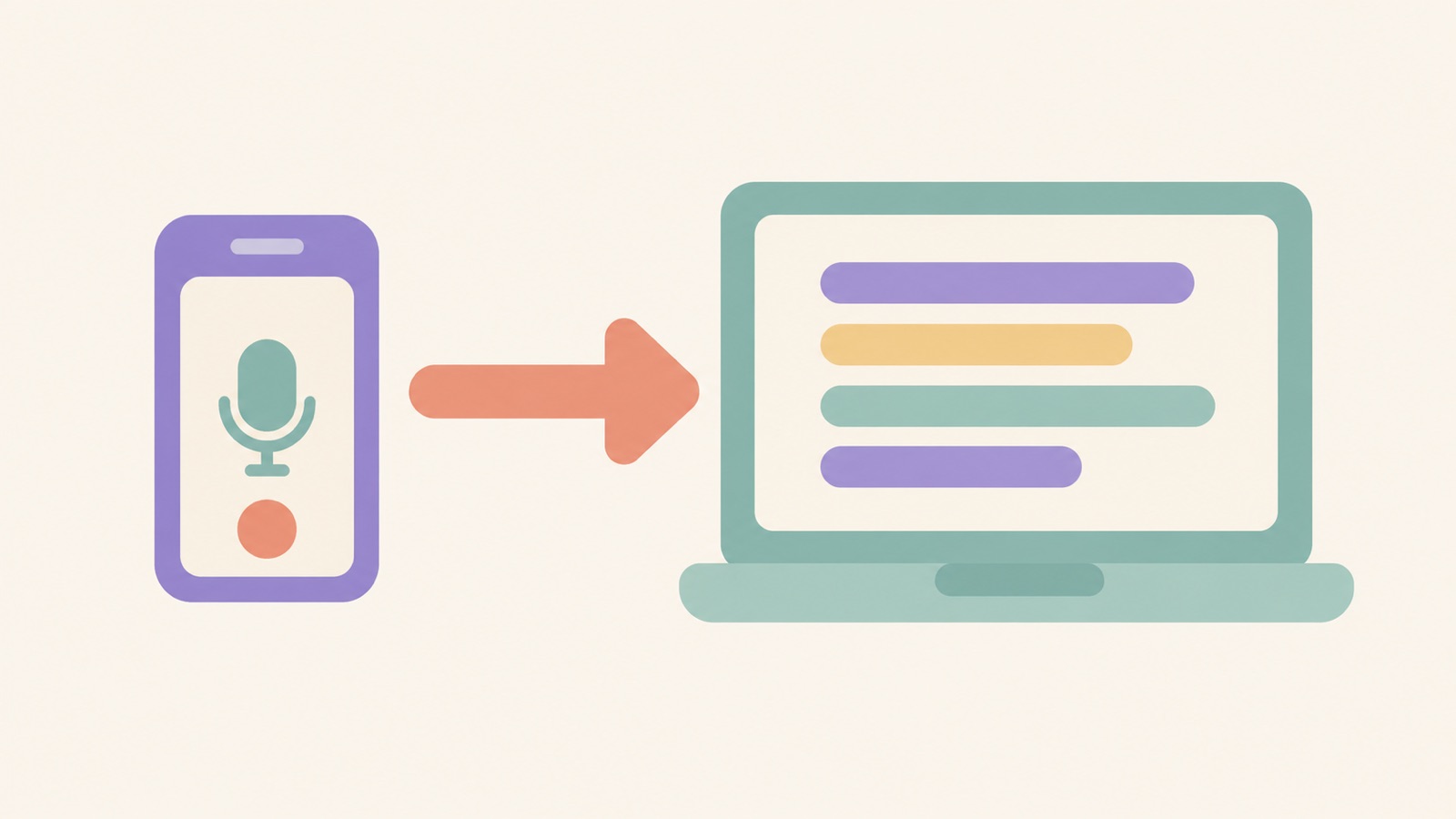
iPhoneのボイスメモに文字起こしが付いたのはiOS 18からですが、Macのボイスメモにも同じ機能があります。しかも条件がiPhoneとは違うので、iPhoneの側で「機種が古くて出ない」人にとっては、Macが出口になります。
この記事の内容(13項目)
この記事はAppleのユーザガイド(Mac用ボイスメモ、iPhone用ボイスメモ)で確かめられた範囲だけを書いています。手元のMacで日本語の録音を通して精度を測る、というところまではやっていません。確かめたことと確かめていないことは分けて書きます。
条件は2つ
Appleの資料の書き方はこうです。条件が2つとも文の中に入っているので、そのまま引きます。
macOS 15以降がインストールされているAppleシリコンを搭載したMacでは、ボイスメモでオーディオ録音の人が話している言葉が認識され、それをテキストに文字起こしすることができます。
つまり条件はmacOSのバージョンとチップの2つです。どちらか一方では足りません。古いMacにmacOS 15を入れても、新しいMacをmacOS 14のまま使っていても、ボタンは出てきません。
| 条件 | 満たすもの | 確かめ方 |
|---|---|---|
| チップ | Appleシリコン(M1以降) | アップルメニュー >「このMacについて」の「チップ」欄 |
| OS | macOS 15(Sequoia)以降 | 同じ画面の「macOS」欄 |
Intel のMacは、macOSを15に上げても出ません。「このMacについて」を開いて、チップの欄に「Intel」と出ていたら、この記事の残りはそのMacでは使えません。あとで書く別の道に進んでください。
もう1つ、資料には「国や地域によってはご利用いただけません」という但し書きがあります。日本で使えないという記載は見つけていませんが、条件を満たしているのに出ないときに疑う項目としては残ります。
いちばん効くのは「iPhoneで録って、Macで文字にする」
iPhoneのボイスメモの文字起こしは、iPhone 12以降が条件です(ボイスメモの文字起こしができないとき)。iPhone 11やSE(第2世代)では、iOSを最新にしてもボタンが出てきません。この2機種の事情はiOS 26にしたのに文字起こしが出ないiPhoneに分けて書きました。ここでMacの資料の、次の一文が効きます。
macOS 14以前のボイスメモで作成された録音、または文字起こしに対応していないデバイスで作成された録音を開いた場合は、録音に人が話している言葉が含まれていれば、その録音が自動的に文字起こしされます。
「文字起こしに対応していないデバイスで作成された録音」でも、Macで開けば文字になる。iPhone 11で録った会議も、古いiPhoneで録りためた録音も、条件を満たすMacで開くだけです。iPhone側で何かを設定する必要はありません。
しかも録音をMacへ移す作業は要りません。同じApple Accountで iCloud の「ボイスメモ」をオンにしていれば、iPhoneで録った録音はMacのボイスメモにそのまま出てきます(iPhoneのボイスメモをパソコンに保存する)。設定の場所はこうです。
- iPhone: 設定 > 自分の名前 > iCloud >「すべて見る」> ボイスメモをオン
- Mac: アップルメニュー > システム設定 > 自分の名前 > iCloud >「iCloudに保存する項目」の「すべて見る」> ボイスメモをオン
Macでボイスメモを一度も開いたことがないと、このアプリの一覧にボイスメモが出てこないことがあります。資料にもその注意があります。先にボイスメモを一度開いてから、一覧を確かめてください。
手順
Macでの操作は、録音中に見る場合と、録音後に見る場合で少し違います。どちらも数クリックです。設定アプリの中に文字起こしを入り切りする項目は資料に出てこないので、条件を満たしていればボタンがそこにあります。
録音中に表示する
- Macのボイスメモを開いて、録音ボタンをクリックする
- 文字起こしのボタンをクリックすると、話しているそばから文字が出る
- 波形の表示に戻すには、もう一度同じボタン
- 一時停止はボタンで、続けるときは「再開」。保存は「完了」
資料には「画面上部の波形が一時的に消えて、再生中の単語がハイライトされた文字起こしが表示されます」とあります。iPhoneの録音中の表示と同じ動きです。
録音後に表示して、コピーする
- 一覧から録音をクリックする
- 文字起こしのボタンをクリックする
- コピーしたい範囲を選んで、Controlキーを押しながらクリックして「コピー」
コピーしたテキストは、メールでもメモでもテキストファイルでも貼れます。iPhoneには「文字起こしをコピー」という全体を一度にコピーする項目がありますが、Macの資料の手順は「テキストを選択してコピー」です。全文が欲しいときは、文字起こしの中でクリックしてから全選択(command+A)で選べます。
文字で探す
検索フィールドに言葉を入れると、タイトルか文字起こしにその言葉が入っている録音だけが一覧に残ります。文字起こしの中で単語を選ぶと、再生ヘッドがその位置に移ります。「あの話はどの録音だったか」を探すのに、聞き直しが要りません。
出ないときの切り分け
条件を満たしているつもりなのに出ない、という場合は、この順に見てください。上から順に確認が早い。どれも1分かかりません。
| 順 | 見るところ | どう見るか |
|---|---|---|
| 1 | チップ | 「このMacについて」で Apple M1/M2/M3…と出るか。Intelなら出ない |
| 2 | macOSのバージョン | 15以降か。14以前なら「ソフトウェアアップデート」で上げる |
| 3 | iCloudの設定 | iPhoneの録音を待っている場合。両方の端末でボイスメモがオンか |
| 4 | 録音の中身 | 話し声が入っているか。資料の条件は「人が話している言葉が含まれていれば」 |
| 5 | 国と地域 | 資料の但し書き。ほかが全部合っているときに残る疑い |
4番目は見落とされます。音楽や環境音だけの録音には、文字にするものがありません。試すなら、Macの内蔵マイクで10秒だけ自分の声を録って、そちらで出るかを先に見るのが早い。出れば条件は満たしていて、元の録音の側に理由があります。
もう1つ、iPhoneで2層目を重ねた録音は、macOS 15.1以前のMacには表示されません。資料に明記されています。iPhoneで録ったものがMacの一覧に出てこないときは、レイヤーを足していないかと、Macのバージョンが15.1以前でないかを見てください。
日本語については、正直に書きます
iPhoneの資料には、対応言語として英語・スペイン語・ポルトガル語・イタリア語・フランス語・ドイツ語・日本語・韓国語・中国語が並んでいます。一方、Macの資料には言語の一覧がありません。「国や地域によってはご利用いただけません」とあるだけです。
同じボイスメモなので同じように動く、と考えるのが自然ですが、Macの側で日本語と明記した記載は見つけられませんでした。この記事を書くにあたって、手元のMacで日本語の録音を通す確認はしていません。条件を満たしているのに日本語で出ない場合は、ここを疑ってください。確かめられたら、この記事を書き換えます。
精度と、話者について
Appleの資料に精度の数字はありません。実務で見るのは、固有名詞・数字・話者の3つで、これはどの文字起こしでも同じです(文字起こしの精度の見方)。
話者は分かれません。Macの資料にもiPhoneの資料にも、話者を分ける機能の記載はありません。1対1の面談や自分の考えを吹き込んだ録音なら問題ありませんが、3人以上の会議を文字にすると、誰の発言かが分からない一続きの文章になります。会議の記録に使うなら、ここは別の道具の仕事です(話者が分かれないときの対処)。
要約は、Apple Intelligenceの作文ツールで文字起こしを要約できると資料にあります。ただしApple Intelligenceは別の条件(対応する機種と言語)があるので、文字起こしが出ることと要約ができることは別に考えてください。
Macのマイクで直接録るなら
Macのボイスメモは、Macそのものを録音機にもできます。資料では内蔵マイク、対応するヘッドセット、外部マイクが使えて、ステレオマイクをつなげばステレオで録れます。
向いているのは、Web会議の自分の声を残す、机で考えを吹き込む、といった場面です。会議室でMacを開いて置く使い方は、マイクが自分の側を向いているので、向かいの人の声が小さくなりがちです。対面の会議で机の真ん中に置くなら、iPhoneのほうが置き場所の自由が効きます(会議室でのiPhoneの置き場所)。
Intel Mac、macOS 14以前の人の道
条件を満たさないMacでも、録音そのものはボイスメモで扱えます。文字にする部分だけを別の道具に回します。道は3つあって、手間の少ない順に並べます。
- iPhone 12以降を持っているなら、iPhoneで文字起こしする。iCloudで同期されているので、同じ録音がiPhoneにもあります
- 録音をファイルとして書き出して、文字起こしのサービスに渡す。Macのボイスメモから共有で書き出せます。形式はm4aで、受け付けるサービスは多い(音声ファイルから文字起こしする)
- Wordのトランスクリプトなど、パソコンで動く別の道具を使う(パソコンで議事録を作る)
3つのどれを選ぶかは、月に何本を文字にするかで決まります。1本や2本なら1か2で足ります。
会議の記録に使うなら、どこまで任せられるか
ここまでの内容を、会議の記録という用途で見直します。Macのボイスメモで足りるのは、次の条件が揃うときです。
- 1対1、または話者が分からなくても困らない会議
- 録音は残るだけでよく、議事録の形にするのは自分でやる
- 条件を満たすMacか、条件を満たすiPhoneのどちらかがある
3人以上の会議で誰が言ったかが要る、録音を止めたら議事録まで出てほしい、という場合は、ボイスメモの範囲を超えます。うちのRecoryはそこを埋めるためのiPhoneアプリで、話者分離と議事録の生成まで含めています。ただしMac版はありません。Macで録る運用のままなら、ボイスメモで録って、文字起こしだけ別の道具に渡す形のほうが噛み合います。
確認の30秒
最後に、Macのボイスメモで文字起こしを使う前の確認をまとめます。会議室に入る前でも、録音を開く前でも、30秒で終わります。
- 「このMacについて」で、チップがAppleシリコンで、macOSが15以降か
- iCloudの設定で、iPhoneとMacの両方でボイスメモがオンか
- 古いiPhoneの録音を文字にしたいなら、Macで開くだけでよい(iPhone側の操作は要らない)
- 話者は分かれない。会議の記録なら、そこは別の道具で
この4つで、たいていのつまずきは事前に避けられます。出なかったときは、上の切り分けの表に戻ってください。
この記事の条件と手順は、2026年9月14日時点のAppleのユーザガイド(Mac用ボイスメモ「Macでボイスメモの文字起こしを表示する」「すべてのAppleデバイスに録音を表示する」「Macで録音を作成する」、iPhone用ボイスメモ「iPhoneでボイスメモの文字起こしを表示する」)から整理しました。手元のMacで日本語の録音を通す確認はしていません。
よくある質問
Macのボイスメモで文字起こしできる条件は何ですか
Appleの資料では「macOS 15以降がインストールされているAppleシリコンを搭載したMac」です。Intel Macは対象に入っていません。国や地域によっては利用できない、という但し書きもあります。
iPhone 11で録ったボイスメモを、Macで文字起こしできますか
できます。Appleの資料に「文字起こしに対応していないデバイスで作成された録音を開いた場合、録音に人が話している言葉が含まれていれば、その録音が自動的に文字起こしされます」と書かれています。条件を満たすMacで開くだけです。
iPhoneの録音をMacに移すにはどうすればよいですか
移す作業は要りません。同じApple Accountでサインインし、iPhoneの「設定 > 自分の名前 > iCloud > すべて見る」でボイスメモをオン、Macの「システム設定 > 自分の名前 > iCloud > すべて見る」でもボイスメモをオンにしておけば、録音は自動で両方に出ます。
Macのボイスメモで文字起こしが出ないときはどこを見ればよいですか
順に、アップルメニューの「このMacについて」でチップがAppleシリコンか、macOSが15以降か、iCloudの設定でボイスメモがオンか、録音に話し声が入っているか。この4つで大半は説明が付きます。
Macのボイスメモの文字起こしは日本語に対応していますか
Macの資料には対応言語の一覧が無く、「国や地域によっては利用できない」とだけ書かれています。iPhoneの資料には日本語が明記されています。手元で日本語の録音を通して確かめたわけではないので、日本語で出なかった場合はこの点を疑ってください。
話者ごとに分かれますか
分かれません。Macの資料にもiPhoneの資料にも、話者を分ける機能の記載はありません。3人以上の会議を文字にすると、誰の発言かが分からない一続きの文章になります。
あわせて読む
 ボイスメモの文字起こしができない・出てこないとき文字起こしのボタンが出てこない、押しても出ない。設定を探しても見つからないときは、たいてい機種かiOSのバージョンが条件を満たしていません。対応の線引きと、条件を満たしているのに出ないときに見る場所をまとめました。
 iPhoneで録った音声を文字にする、いまある全部のやり方標準機能で無料で済ませる方法から、ChatGPTに渡す手順、専用アプリまで。それぞれ何ができて何ができないかを、実際に試した順に並べました。
 iPhoneのボイスメモをパソコンに保存する——Macは同期、Windowsは別の道Macは同じApple Accountなら勝手に出てきます。問題はWindowsで、Windows用iCloudの機能一覧にボイスメモは入っていません。ケーブル・共有・メールのどれを使うか、ファイルの大きさで決まります。
 ボイスメモの使い方——会議で使う前に知っておく3つと、アプリを探す前の確認iPhoneに最初から入っている無料の録音アプリです。編集・フォルダ分け・書き出しまで一通りできますが、会議で使うと3つの場所で詰まります。公式の記載で、できることとできないことを分けました。
 パソコンで議事録を作る——Windows と Mac、標準機能でどこまで行くか音声ファイルを読ませられる標準機能は、WindowsとMacで1つずつあります。マイクに向かって話す機能とは別物です。無料で届く範囲と、月300分の壁までを公式の記載で整理しました。