
 ダウンロード
NotebookLMで議事録を作る——音声を入れると何が起きて、どこで止まるか
NotebookLMに会議の録音を入れると、文字起こしされたテキストがソースになります。対応形式は21種類、1ソース50万語まで、無料は50ソースまで。Googleの公式ヘルプで確認できる条件と、「発話が含まれていない音声はサポートされない」「音質が低いと失敗する」という注記、そして話者分離について書かれていないことまで整理しました。

上谷 将大Recory 開発
読了 9分 価格・仕様の確認 2026.09.02
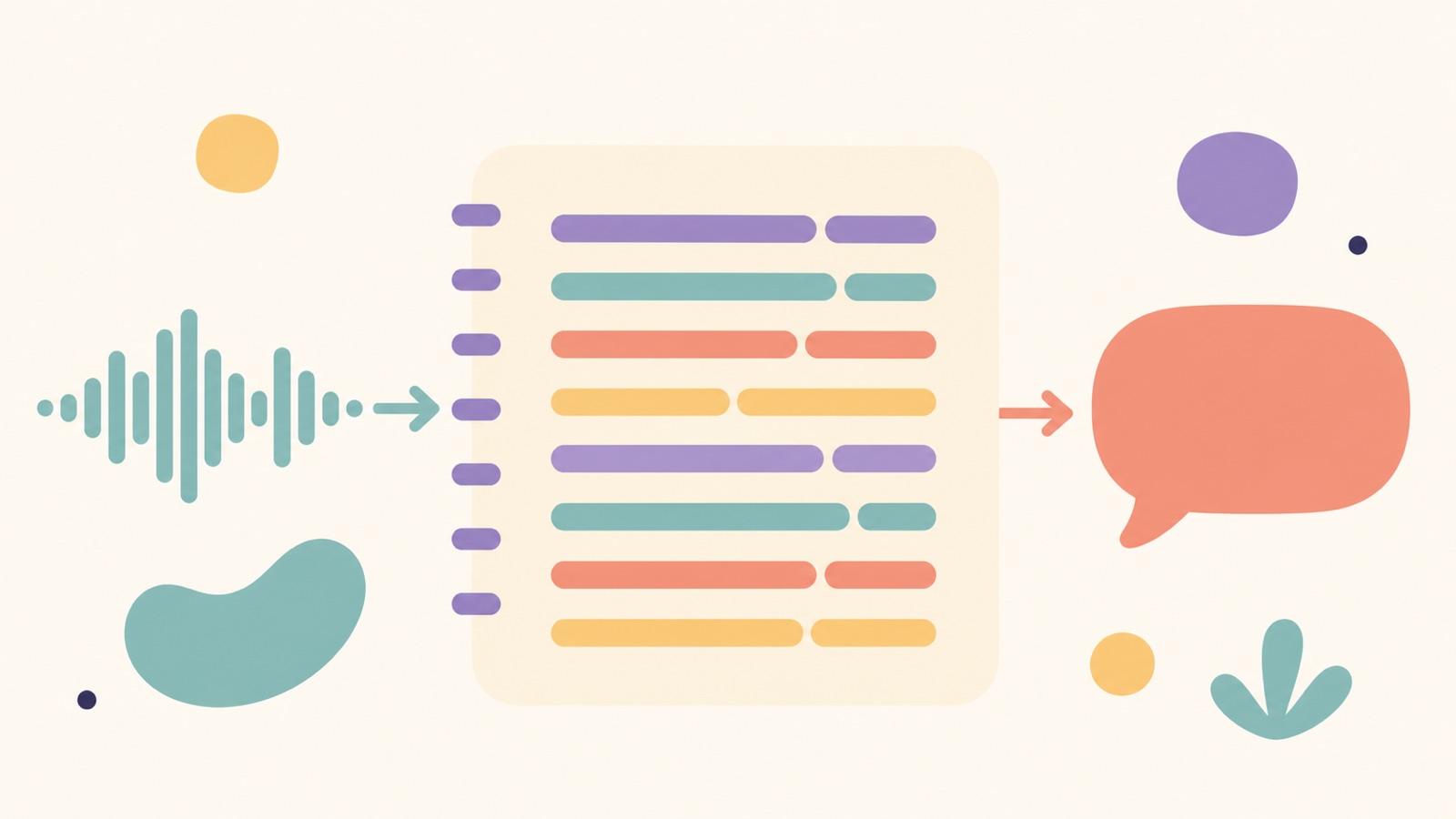
NotebookLMは、自分で入れた資料の中だけで答えるAIです。会議の録音を入れれば、その会議に質問できる。「議事録を作る」というより「会議に聞ける」道具で、そこを取り違えると期待がずれます。議事録を作る側の道具が中で何をしているかはAI議事録とは何かにあり、この記事の製品はその後ろ半分だけを担う位置づけになります。Googleの公式ヘルプで確認できることだけで、順に書きます。書いていないことは、書いていないと書きます。
この記事の内容(14項目)
音声を入れると、文字起こしされたテキストがソースになる
公式ヘルプの一文がすべてです。「音声ファイルはインポート時に文字起こしされ、そのテキストが保存されて新しいソースとして使用されます。」つまり、NotebookLMが持つのは音声ではなくテキストです。あとから音声を聞き直す、という使い方はここではできません。文字が怪しいときに音に戻れる道具が要るなら、それは別の道具の仕事です(音声に戻れることがなぜ効くか)。
対応する形式
公式に挙げられている音声の形式は次のとおりです。会議で扱うものは、ほぼ全部入っています。
| 種類 | 形式 |
|---|---|
| よく使うもの | m4a、mp3、wav、mp4、aac、ogg、opus |
| その他 | 3g2、3gp、aif、aifc、aiff、amr、au、avi、cda、mid、mpeg、ra、ram、snd、wma |
iPhoneのボイスメモが書き出すm4a、ICレコーダーのmp3とwav、Zoomのローカル録音のm4a、いずれも入っています。動画については「公開YouTube動画のみがサポートされています」と別に書かれているので、手元の動画ファイルは音声にしてからが確実です(動画から音声を取り出す)。
上限
| 項目 | 公式の記載 |
|---|---|
| 1つのソース | 最大500,000語 |
| ノートブックあたりのソース数 | 最大50個(無料ユーザーの場合) |
| 音声の時間 | 記載を確認できませんでした |
1時間の会議の文字起こしは、日本語でおよそ2.5万〜3.5万字です。50万語の上限に当たることは、まずありません。上限で効くのは、ソースの数のほうです。毎日の会議を1本ずつ入れると、無料の50個は2か月ほどで埋まります。
入らないとき——公式の注記は2つ
音声を入れたのに失敗する場合、Googleが書いている理由が2つあります。どちらも、ファイルの形式ではなく中身の話です。
| 注記 | 原文 |
|---|---|
| 発話が無い | 「発話が含まれていない音声はサポートされていません。」 |
| 音質が低い | 「音声の品質が低い場合は、インポートに失敗することがあります。」 |
2つ目が実務で効きます。遠くから拾った会議の音声、反響の多い部屋、スピーカーごしの通話は、ここで弾かれることがあります。iPhoneをどこに置くかで音は変わります(置き方)。入らなかったら、まず音質を疑ってください。
話者分離について、書かれていないこと
会議の記録で最初に気になるのは「誰が言ったか」です。NotebookLMの公式ヘルプに、話者分離に関する記載を確認できませんでした。音声が文字起こしされることは書いてあります。その文字起こしに話者のラベルが付くとは、書いてありません。書いていないことは、この記事では「無い」とも「ある」とも言いません。3人以上の会議で「誰が何を言ったか」を残したいなら、それを明記している道具を使うのが安全です(話者分離が外れる2つの壊れ方)。
議事録を「作る」のではなく、会議に「聞く」
NotebookLMの使い方で、いちばん向いているのはこれです。聞き方の例を並べます。
| したいこと | NotebookLMで |
|---|---|
| 決定事項を並べたい | 「この会議で決まったことを箇条書きにして」 |
| 宿題を拾いたい | 「誰が何をいつまでにやると言ったか」 |
| 前回との差を見たい | 前回の録音も入れて「前回から変わった点は」 |
| 発言の根拠を辿りたい | 答えにソースの引用が付く |
最後の行がNotebookLMの持ち味です。答えに引用が付くので、AIが作った文と会議で実際に言われたことを突き合わせられます。会議の記録にAIで質問するで書いた「出典が出るかどうか」の話は、ここに当てはまります。一方で、決まった型の議事録を毎回同じ形で出すのは、NotebookLMの得意なところではありません。型を決めて生成させるなら、文字起こしを貼って指示する道のほうが素直です(ChatGPTで議事録を作る、Geminiで議事録を作る3つの道)。
Geminiとの違い
同じGoogleの道具で、混ざりやすいところです。役割が違うので、表で並べます。
| NotebookLM | Gemini | |
|---|---|---|
| 答える範囲 | 入れたソースの中だけ | 一般的な知識も含む |
| 音声の扱い | 文字起こしされてソースになる | アプリに上げて要約(時間の上限あり) |
| 向く場面 | 溜まった記録に横断で聞く | 1本の文字起こしを議事録の形にする |
Geminiに音声を上げる道の条件(無料は合計10分まで、など)はGeminiで議事録を作る3つの道に書きました。会議1本を議事録にするならGemini、会議が10本溜まってから聞くならNotebookLM、という分かれ方が実務では分かりやすい。
社外秘の会議を入れる前に
音声をGoogleへ上げる以上、どこに置かれ、何に使われるかは先に見ておく項目です。NotebookLMの公式ヘルプの「ソースを追加する」ページには、その点の記載がありませんでした。Googleの利用規約とプライバシーポリシー、そして会社の規程を、入れる前に確かめてください。社内の判断の材料はAI議事録のセキュリティを、自分で確かめるにまとめました。「安全です」と書いてあるかどうかではなく、送信先・保管・学習利用・削除の4つを個別に見る、という読み方です。
うまくいかないとき
| 症状 | 見るところ |
|---|---|
| 音声が入らない | 形式は21種類のどれか。発話が無い音声、音質の低い音声は弾かれる |
| ソースを追加できない | 無料は50個まで。古いノートブックを整理する |
| 誰の発言か分からない | 話者分離の記載が無い。期待しないほうがいい |
| 音を聞き直したい | NotebookLMはテキストしか持たない。元の音声は手元に残しておく |
| 議事録の型がばらばら | 型を決めて出すならGemini/ChatGPTへ |
「音声概要」は、入力ではなく出力の話です
NotebookLMには「音声概要」(音声解説)という機能があり、Googleの公式ヘルプにも「音声概要を生成する」というページがあります。名前に「音声」が入るので、音声の文字起こしと混ざりやすい。方向が逆です。音声概要は、入れたソースから音声の解説を作る側の機能です。会議の録音を入れて文字にするのは「ソースを追加する」側で、この記事で扱っているのはそちらです。
| 機能 | 方向 | この記事での扱い |
|---|---|---|
| 音声ファイルをソースに追加 | 音声 → テキスト | ここで扱う |
| 音声概要を生成 | テキスト → 音声 | 別の機能。詳細は公式ヘルプへ |
実際の運用——会議を貯めてから聞く
NotebookLMが効くのは、会議が1本のときより、10本溜まったときです。運用の型を1つ書きます。週次の定例を想定しています。
| 順 | すること | 気をつけること |
|---|---|---|
| 1 | 会議の録音を書き出す | ボイスメモなら共有 →「"ファイル"に保存」。m4aのまま入る |
| 2 | 案件ごとのノートブックへソースとして追加 | ソース名に日付を入れる。あとで引用元が分かる |
| 3 | 月末にまとめて質問する | 「先月決まったことを日付順に」「未着手の宿題は」 |
| 4 | 無料の50個に近づいたら、月でノートブックを分ける | 古い月のノートブックは残しておく |
2の「ソース名に日付」が効きます。答えに引用が付いたとき、どの会議の発言かが名前で分かるからです。日付が無いと、引用元を開いて確かめる手間が毎回発生します。
引用の読み方
NotebookLMの答えには、ソースのどこから来たかの印が付きます。AIが作った文と、実際に言われたことを突き合わせるのは、この印を辿る作業です。見るところは3つです。
| 見るところ | 何が分かるか |
|---|---|
| 引用の印を押す | その答えの根拠になった文字起こしの箇所 |
| 印が付いていない文 | ソースから直接は取れていない。要注意 |
| 複数のソースにまたがる引用 | 別の会議で同じ話が出ている |
「印が付いていない文」は、会議で言われていないことをAIが補った可能性があります。決定事項や宿題として配る前に、印のある文だけを残すと安全です。ここはAIが書いた議事録は、どこまで信じていいかで書いた話と同じです。
入れる前に確かめる4つ
| 確かめること | 見るところ |
|---|---|
| 形式 | 21種類のどれか。動画はYouTubeの公開動画のみ |
| 音質 | 遠い・反響が多い・スピーカーごしは弾かれることがある |
| ソースの数 | 無料は50個。残りいくつか |
| 社内の規程 | 音声を外部に上げてよい会議か |
4つ目は、道具の話ではなく運用の話です。録音していい会議かどうかの判断は録音していい会議・やめておく会議に、社内で規則を決める型は会議の録音ポリシーを、1枚で決めるにまとめました。
公式に確認できなかったこと
- 話者分離の有無(文字起こしされることは書いてあるが、話者のラベルについて記載なし)
- 音声1本あたりの時間の上限(語数の上限50万語のみ記載)
- 文字起こしの対応言語の一覧
- 入れた音声・テキストの保管場所と、学習への利用の有無(「ソースを追加する」のページには記載なし)
最後の1つは、社外秘の会議を入れる前に、Googleの規約とプライバシーポリシーの側で確かめる項目です。この記事は、ヘルプに書かれていることの範囲で止めています。
仕様は2026年9月2日時点のGoogleの公式ヘルプ(NotebookLMヘルプ)の記述に基づきます。無料・有料の条件は変わることがあるので、お手元でご確認ください。
よくある質問
NotebookLMに会議の録音を入れられますか
入れられます。Googleの公式ヘルプに「音声ファイルはインポート時に文字起こしされ、そのテキストが保存されて新しいソースとして使用されます」とあります。対応する形式は3g2、3gp、aac、aif、aifc、aiff、amr、au、avi、cda、m4a、mid、mp3、mp4、mpeg、ogg、opus、ra、ram、snd、wav、wmaです。
NotebookLMの無料の上限はいくつですか
公式ヘルプでは、1つのソースに最大500,000語、ノートブックには最大50個のソース(無料ユーザーの場合)と記載があります。音声の時間の上限については記載を確認できませんでした。
NotebookLMで話者は分かれますか
公式ヘルプに話者分離に関する記載を確認できませんでした。音声は文字起こしされてテキストになりますが、誰の発言かが区別されると明記した記述は見つけられませんでした。
音声が入らないのはなぜですか
公式に注記が2つあります。「発話が含まれていない音声はサポートされていません」と「音声の品質が低い場合は、インポートに失敗することがあります」です。無音の多い録音や、遠くから拾った音声は弾かれることがあります。
NotebookLMとGeminiは何が違いますか
NotebookLMは自分で入れたソースの中だけで答える道具で、Geminiは一般的な会話ができるAIです。会議の記録に質問したいならNotebookLM、文字起こしを貼って議事録の形にしたいならGeminiやChatGPT、という分かれ方になります。
あわせて読む
 Geminiで議事録を作る3つの道と、それぞれが止まる場所「Geminiで議事録」には別々の3つの方法が混ざっています。Google Meetの自動メモ、Geminiアプリに音声を上げる方法、文字起こし済みのテキストを渡す方法。対応プランも時間の上限も違い、無料のGeminiに上げられる音声は合計10分までです。
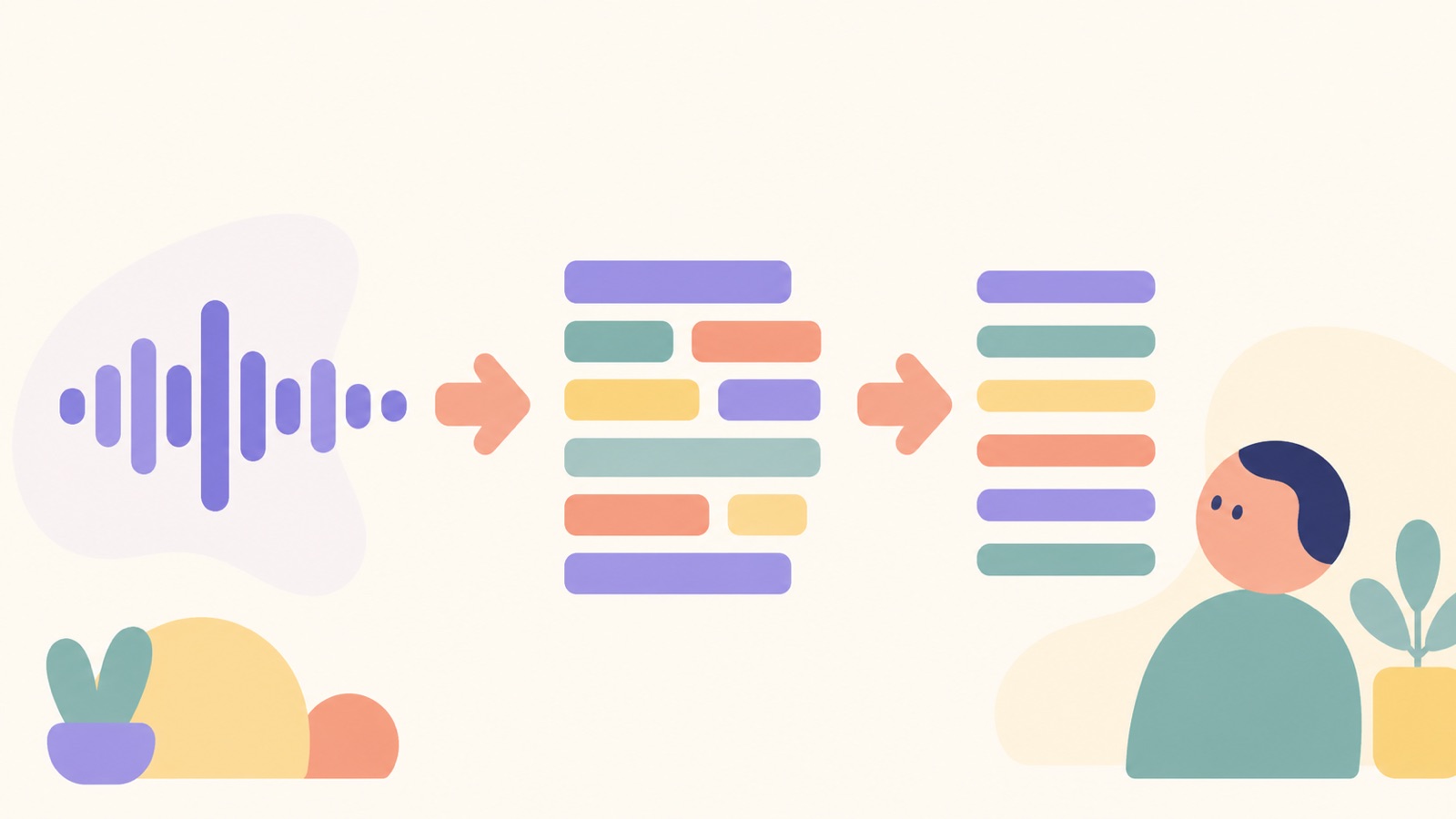 ChatGPTで議事録を作る手順と、そこで止まることiPhoneのボイスメモで文字起こしして、ChatGPTに貼れば議事録は無料で作れます。実際の手順と、この方法で埋まらない3つの穴を書きます。
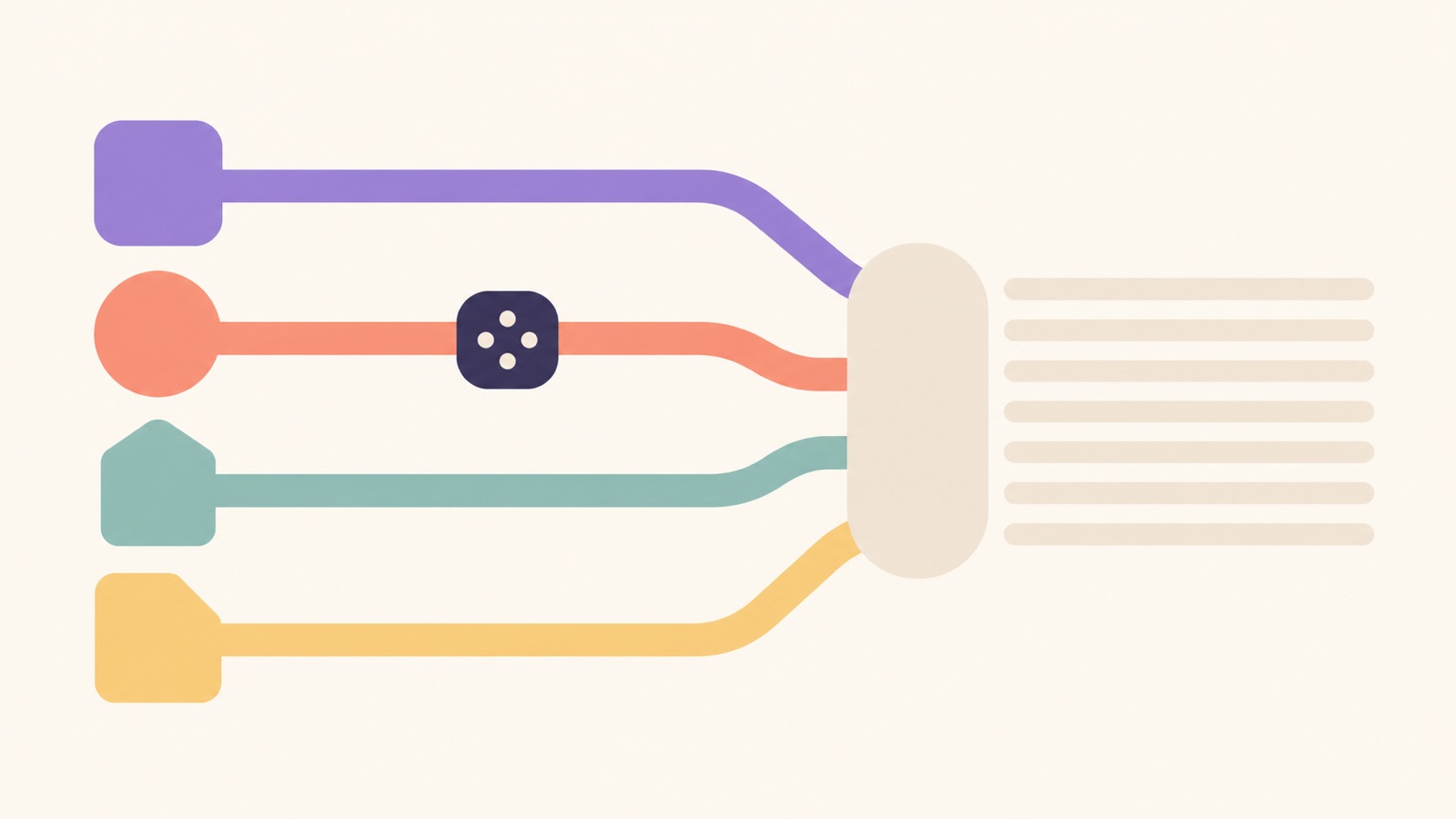 手元の音声ファイルを文字起こしする——形式別に通る道・通らない道mp3、m4a、wav、そして会議の録画。もらった音声ファイルをテキストにしたいとき、どの形式が素通りで、どこで変換が要るのか。iPhone1台で完結する道順を先に、詰まる場所を正直に書きます。
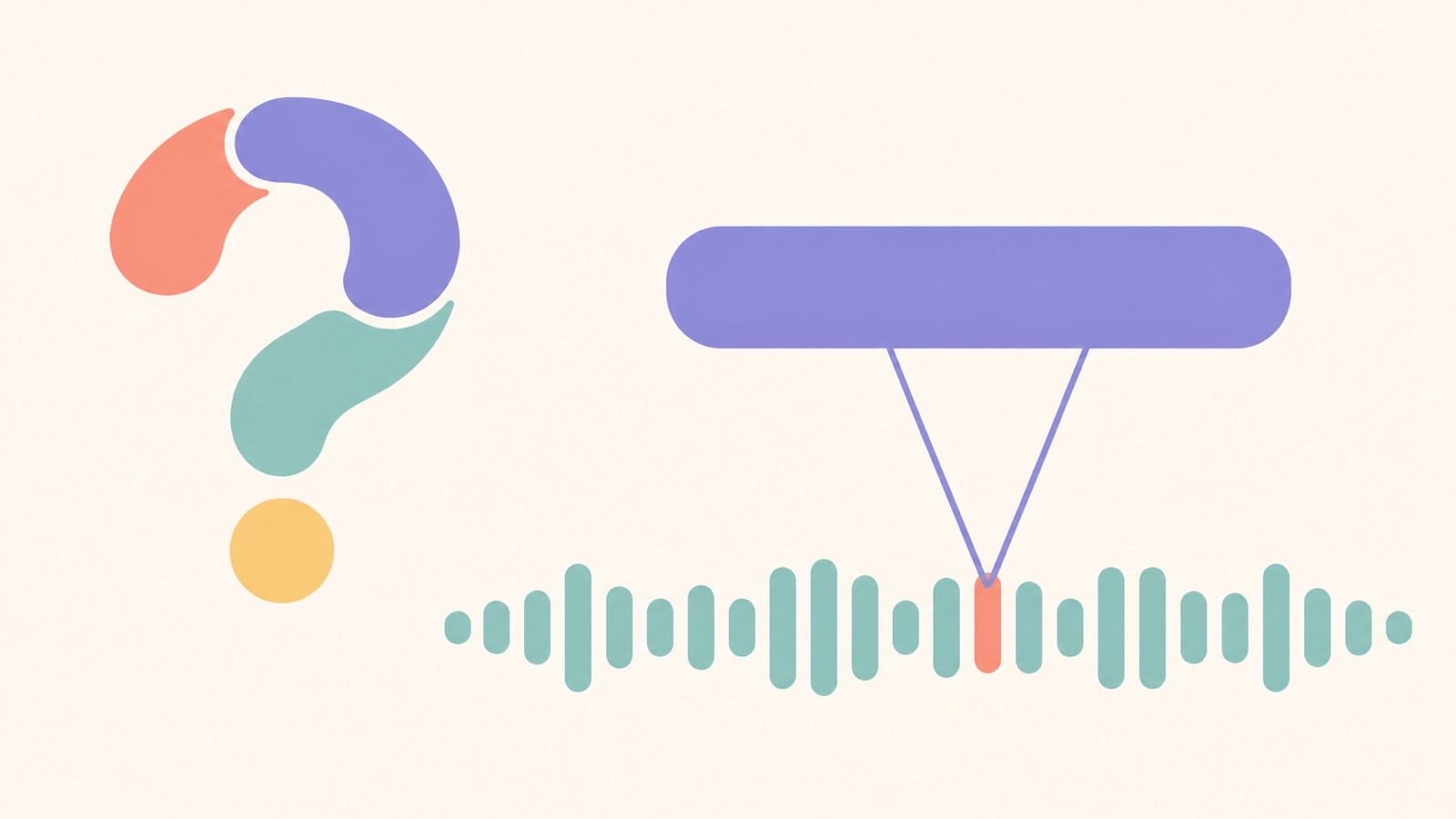 会議の記録にAIで質問する——出典が出ないなら使わないほうがいい「あの件、なんて言ってた?」に答えてくれる機能は便利ですが、根拠の提示がないと確かめられません。出典つきで答えさせる設計と、会議で発言するだけでAIを乗っ取れてしまう問題を、作り手の側から書きます。