
 ダウンロード
動画から議事録を作る——録画ファイルを渡すまでの手順
ZoomやTeamsの録画(mp4)、スマートフォンで撮った動画、講演の記録。音声だけを取り出せば、そのまま文字起こしと議事録にできます。形式別の通る道と、途中で詰まる3か所をまとめました。

更新 2026.09.02 読了 27分 価格・仕様の確認 2026.09.02
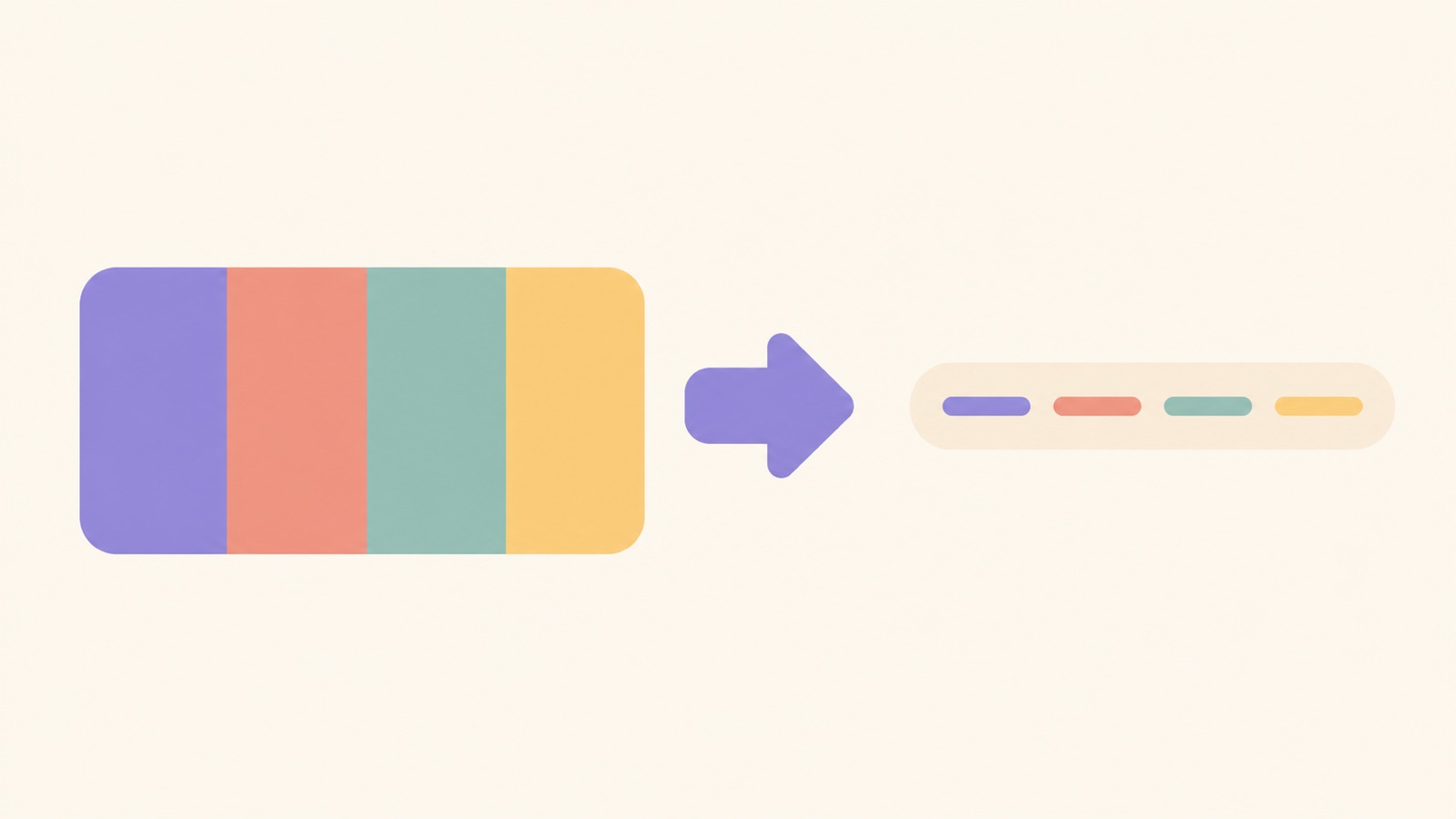
会議の記録が動画で残っていることは珍しくありません。Zoomの録画、Teamsの録画、講演をスマートフォンで撮ったもの、ウェビナーのアーカイブ。
この記事の内容(24項目)
- いちばん多いのは、Web会議の録画
- 録画はどこに置かれるか
- Teamsの録画を取り出す
- Zoomの録画を取り出す
- Google Meetの録画を取り出す
- 手順は3つ
- 1. 動画をiPhoneに持ってくる
- 2. 音声だけにする
- 3. 文字起こしと議事録にする
- 動画から音声を取り出す手順
- Macは QuickTime Player
- Windowsは Clipchamp
- iPhoneだけで完結させたいなら
- 大きさと長さは、公式の数字だけで見る
- 形式ごとに、そのまま渡せるか
- 1〜2時間の録画で詰まるところ
- 詰まるのはこの3か所
- 画面に映った資料は、文字にならない
- YouTubeの動画については
- 字幕ファイル(srt / vtt)が出るなら、それが近道
- 録画が残っていない会議のほうが多い
- うまくいかないとき
- 持ち出す前に、置き場所の所有者を確かめる
- どこから手を付けるか
これらは音声ファイルとほぼ同じように扱えます。動画ファイルの中に音声トラックが入っているので、そこだけ取り出せばいい。映像を捨てても、文字起こしに使う情報は1つも減りません。
いちばん多いのは、Web会議の録画
手元に動画が残る経路は、だいたい次の3つです。
| どこから | 形式 | 置き場所 |
|---|---|---|
| Zoom(クラウド録画・ローカル録画) | mp4 | Zoomのクラウド、またはPCのフォルダ |
| Teams | mp4 | OneDrive / SharePoint |
| Google Meet | mp4 | Google ドライブ |
Web会議側にも文字起こし機能はありますが、プランや言語の条件が付くことが多く、使えないまま録画だけが溜まっている状態がよく起きます。Teamsで文字起こしのボタンが出ないときの原因は別記事にまとめました。録画さえ残っていれば、そこから作り直せます。会議はもう終わっているので、急ぐ必要もありません。
録画はどこに置かれるか
録画ボタンを押した人の手元に、ファイルが残るとは限りません。どのアカウントの、どのフォルダに入るかはサービスと会議の種類で決まっています。ここを外すと、以降の手順に進めません。
| サービス | 会議の種類 | 保存先 |
|---|---|---|
| Teams | チャネル以外の会議 | 開催者のOneDrive for Business |
| Teams | チャネル会議 | チャネルのSharePointサイト |
| Teams | 1対1通話・グループ通話 | 「記録」を押した人のOneDrive |
| Zoom | ローカル(コンピュータ)録画 | 自分のPCのDocuments内のZoomフォルダ |
| Zoom | クラウド録画 | Zoomのクラウド(Webポータルから) |
| Google Meet | すべて | 主催者のドライブの「Google Meet」フォルダ |
Teamsについては、開催者が会議やイベントに出席していなくても、レコーディングは開催者のOneDriveの「レコーディング」フォルダーに保存されるとMicrosoftが書いています。自分が押した録画が自分の手元に無いのは、故障ではありません。
Google Meetは、会議ごとにサブフォルダが作られます。文字起こしも同じ「Google Meet」フォルダに入り、会議が終わるとリンク入りのメールが届き、カレンダーの予定にも添付されます。
Teamsの録画を取り出す
経路は決まっています。会議チャット、チャネルの会話、Teamsカレンダーの過去の会議の詳細のどれからでも辿れます。
- 会議チャット、またはチャネルを開く
- 「共有」タブを選び、会議の記録を見つけて選ぶ
- 「その他のオプション」を開く
- 「Teams ダウンロード」を選ぶ
ダウンロードできる人は限られます。予定された会議について、Microsoftは「会議のレコーディングをダウンロードできるのは、会議の開催者だけです」と書いています。共同開催者は編集アクセス許可を持っていて共有ができます。ただし1対1通話とグループ通話は扱いが違い、「記録」を選んだユーザーのOneDriveに入るので、その人が持ち主です。
管理者が、SharePointやOneDriveからの録画・文字起こしファイルのダウンロードをブロックできる仕組みもあります。ブロックされている環境では、利用者はブラウザーからの閲覧しかできず、ファイルのダウンロードも同期も、アプリを介したアクセスもできません。ボタンが無いのはこの設定かもしれないので、情報システムの担当者に聞くのが早い。
期限もあります。掘り起こす作業には締め切りがある、と考えてください。
| 何 | 公式の記載 |
|---|---|
| 録画・文字起こしの既定の有効期限 | 120日 |
| 期限が切れたあと | ごみ箱へ移動 |
| 職場・学校アカウントのごみ箱 | 93日後に自動削除 |
| 既存の録画の期限 | 後から変更できない |
ごみ箱から削除したレコーディングは復元できないとMicrosoftが明記しています。管理者は既定の期限を変えられますが、その変更は既に存在する録画には効きません。長く残したい録画は、期限が来る前に手元へ落とすしかありません。
もうひとつ、置き場所を動かすときの注意があります。Teams会議のレコーディングがOneDriveやSharePoint上の元の場所から移動またはコピーされた場合、クローズドキャプションは完全にはサポートされないとMicrosoftが書いています。整理のつもりでフォルダを移すと、字幕だけが崩れます。
長い会議は、そもそも1本になっていません。会議記録の最大長は4時間または1.5GBで、この制限に達すると記録は終了して自動的に再開されます。誰かが退出し忘れた場合、記録は終了し、最後の参加者が会議を離れるまで4時間ごとに自動的に再開されます。会議やイベント自体には30時間の時間制限があります。
記録できる人にも条件があります。ゲストは会議を記録できません。フェデレーションユーザーは通話は記録できますが、会議は記録できません。なお、すべての会議参加者は、記録が開始されるとすぐに通知を受け取ります。
Zoomの録画を取り出す
Zoomは、ローカル(コンピュータ)録画とクラウド録画で置き場所も条件も別です。まずどちらで録ったかを確かめてください。
| 種類 | 既定の保存先 | 使えるアカウント |
|---|---|---|
| ローカル録画(Windows) | C:\Users\[Username]\Documents\Zoom | Basic(無料)以上 |
| ローカル録画(macOS) | /Users/[Username]/Documents/Zoom | Basic(無料)以上 |
| クラウド録画 | Zoomのクラウド | Pro・Business・Enterpriseのライセンス |
デスクトップアプリからは、ホームタブの「Open recordings」を押し、Hubタブの「My files」→「Meeting recordings」→「Computer recordings」でローカル録画に辿り着きます。クラウド録画はWebポータルの「Recording & Transcripts」→「Cloud recordings」で、サムネイルを開いて「Download」です。日本語UIでのメニュー名は公式ページで確認できませんでした(Zoomのヘルプは日本語URLでも本文が英語で返ります)。
ファイル名には規則があります。映像入りは既定でvideo[乱数].mp4、音声だけは既定でaudio[乱数].m4aです。ただし音声だけのファイルが常に作られるとは公式に書かれていません。クラウドレコーディングの設定に「Record audio-only files」があり、全員分を1本にするか参加者ごとに分けるかを選べます。参加者ごとに分けた音声は、話者の切り分けに使えます。
ローカル録画でいちばん壊れるのは、会議が終わったあとです。Zoomは、会議が予期せず終了したり変換処理が中断されたりすると録画ファイルが壊れて復元できなくなる、と書いています。中断させる操作も名指ししていて、PCの再起動・シャットダウン・ディスクのスリープ・ノートPCを閉じるの4つです。長い会議ほど変換に時間がかかるので、終わった直後に閉じないでください。
モバイルアプリではローカル録画はできません。スマートフォンからはクラウド録画だけです。クラウド録画を使うには、Pro・Business・Enterpriseアカウントのライセンスユーザーである必要があります。クラウドには容量と本数の上限があります。
| 何 | 公式の記載 |
|---|---|
| Pro・Pro Plus・Business | 1ライセンスあたり10GB |
| Business Plus | 1ライセンスあたり15GB |
| Enterprise系 | 無制限 |
| 1セッションから生成されるファイル | 150個まで |
容量はアカウント単位で共用されます。録画中に上限へ達しても、その会議の録画は終了まで続きます。削除したクラウド録画は、30日以内ならWebポータルのゴミ箱から戻せます。30日を過ぎると24時間以内に完全に削除されます。
参加者の側にも動きがあります。録画中の会議に参加した場合、または主催者が録画を開始した場合、参加者は同意を求められます。同意しない場合は会議から退出することになります。
Google Meetの録画を取り出す
保存先は主催者のGoogleドライブの「Google Meet」フォルダで、会議ごとにサブフォルダが作られます。自分が主催者でなければ、自分のドライブを探しても出てきません。
録画を始める経路は、右下の会議ツールアイコン →「録画」→「録画を開始」→ ポップアップの「開始」です。ただし押せる条件が細かく決まっています。
| 条件 | 公式の記載 |
|---|---|
| エディション | Business Standard以上など、対象のWorkspaceエディション |
| 空き容量 | 録画を開始するユーザーと組織の両方に必要 |
| ブレイクアウトルーム | 録画できない |
| 主催者の組織外の参加者 | 録画できない |
| 開始のタイミング | 主催者・共同主催者がウェブで参加するまで始まらない |
長さの上限は明快です。会議の録画は合計8時間まで可能で、それ以上の録画は自動的に停止します。一日がかりの研修は1本に収まりません。
画質は上限として読んでください。Googleは「ビデオ会議は 1080p の高画質で録画できます」と書いていて、動画の解像度は共有される最も大きな画面の解像度に従います。組織でドライブの保存容量の節約を優先している場合、管理者が画面共有の録画の画質を制限できるとも書かれています。
文字起こしは録画と別の機能で、条件も別です。パソコン、ノートパソコン、Androidデバイスでのみ利用できます。iPhoneからは文字起こしを始められません。対応言語は英語・フランス語・ドイツ語・イタリア語・日本語・韓国語・ポルトガル語・スペイン語の8つです。
なお、Google Meetの録画ファイルの拡張子と、文字起こしファイルの形式は、Googleの公式ヘルプに記載を確認できませんでした。手元に落として確かめてください。
手順は3つ
1. 動画をiPhoneに持ってくる
クラウドから直接開ける場合は、ダウンロードせずにそのまま選べます。iCloud DriveやGoogle ドライブのファイルは、選んだ時点で実体が端末に無いことがありますが、その場合は取り寄せてから処理が進みます。PCにしか無い動画は、いったんiCloud DriveかGoogle ドライブへ入れると、iPhoneの「ファイル」アプリから見えるようになります。
2. 音声だけにする
ここが分かれ目です。動画のままだと1時間で数百MB〜数GBあり、そのまま送ろうとすると時間もかかるし、サービス側の上限に当たります。
音声だけにすれば、同じ1時間が数十MBまで下がります。Recoryはmp4・movをそのまま選べて、端末の中で音声だけを取り出してから送るので、手で変換する工程は要りません。PC側で先に変換しておく必要もありません。
3. 文字起こしと議事録にする
あとは録音したときと同じです。長い録画は、サービス側で自動的に区切って処理されるのが一般的です。2時間の講演でも1本のまま渡せることが多い。区切りをまたいだ発言も、繋がった状態で戻ってきます(中で何をしているか)。
動画から音声を取り出す手順
Macでも、Windowsでも、標準で入っている道具だけで音声にできます。追加のソフトを入れる前に、ここを試してください。
| 環境 | 使う道具 | 出てくるもの |
|---|---|---|
| Mac | QuickTime Player(標準) | Apple MPEG 4オーディオ(AACトラック) |
| Windows 11 | Clipchamp(最初から入っている) | MPEG-4(.m4a) |
| Windows 10 | Clipchamp(Microsoft Storeから) | MPEG-4(.m4a) |
| iPhone単体 | 公式の手順を確認できませんでした | — |
Macは QuickTime Player
動画をQuickTime Playerで開いてから、次の3手です。
- 「ファイル」>「書き出す」を選ぶ
- 「書き出し」メニューからオプションを選ぶ
- 「オーディオのみ」を選ぶ
出てくるのは、AACオーディオトラックが含まれたApple MPEG 4オーディオファイルです。Appleの公式ページにそう書かれています。変換ソフトを探す必要はありません。
映像を先に落としたいときは、別の道もあります。「編集」>「ビデオを削除」で映像トラックを外してから保存すれば、音声だけのファイルになります。どちらでも結果は同じです。
QuickTime Playerがwebmやwmvをそのまま開けるかどうかは、Appleの公式ページに記載を確認できませんでした。開けない場合は、次のWindowsの手順か、mp4へ直してから扱ってください。
Windowsは Clipchamp
Windows 11のデバイスには、ビデオエディターの個人用バージョンが既に含まれていて、タスクバーの検索フィールドで「Clipchamp」を検索すると起動できます。Windows 10はMicrosoft Storeから入れます。
- 動画を読み込んで、タイムラインに置く
- クリップを選び、プロパティパネルの「オーディオ」タブから「デタッチ」を押す
- 切り離された映像のクリップを消す
- 書き出しで「オーディオのみ」を選ぶ
3を飛ばすと4の選択肢が出ません。Microsoftは、オーディオのみのオプションを選べるのはオーディオだけを含むプロジェクトの場合だと書いています。映像が残っているうちは、動画としてしか書き出せません。
読み込める形式は広く取ってあります。MP4、MOV、WEBM、AVI、DIVX、FLV、3GP、WMV、VOB、DCM、MKVのコンテナを受け付けます。手元の古い形式をmp4かm4aへ直す足場として使えます。動画として書き出した場合はフレームレート30fpsのMPEG-4(.mp4)になります。
対応していないものもあります。AV1でエンコードされた動画と、HDR素材には対応していません。無料プランでの書き出し制限(解像度の上限や透かしの有無)については、Microsoftのサポートページに明確な記述を確認できませんでした。
iPhoneだけで完結させたいなら
iPhone単体・標準アプリだけで動画から音声ファイルを書き出す手順は、Appleの公式ヘルプに記載を確認できませんでした。iMovie(iPhone)は「詳細」ボタンから「オーディオのみ」を選んで動画クリップの音声をプロジェクトに取り込めますが、書き出しのページに載っているのはAirDrop・「ファイル」に保存・メール・メッセージの4つで、オーディオのみで書き出す記載はありません。
つまり、iPhoneで完結させたい人にとっては、音声へ変換してから渡す道より、動画をそのまま受け付ける側へ渡す道のほうが短いということです。動画をiPhoneに置くだけなら経路が公式に示されています。GoogleドライブのiPhoneアプリで、ファイルの「その他」→「アプリで開く」→「ファイルに保存」→「ファイルの保存先を選択」→「保存」です。
「ファイル」AppからGoogleドライブやOneDriveを直接見たい場合は、先にそのアプリを入れて設定し、「ファイル」の「編集」から有効にする必要があります。ここを済ませておくと、以降はダウンロードの手間が減ります。
大きさと長さは、公式の数字だけで見る
「1時間の録画は何MBか」は、解像度も共有した内容も会議ごとに違うので一般化できません。公式に数字を出しているのはTeamsだけです。
| 何 | 公式の数字 |
|---|---|
| Teamsの録画のサイズ | 1時間で400MB |
| Teamsの1本の記録 | 4時間または1.5GBで区切り |
| Google Meetの録画 | 合計8時間で自動停止 |
| OneDrive・SharePointの自動文字起こし | 1GBかつ4時間まで |
この4つを並べると、詰まる場所が計算できます。1時間400MBのペースだと、OneDriveやSharePoint上の動画の自動文字起こしは2時間半あたりで1GBの上限に当たります。録画そのものは4時間まで録れるので、先に音を上げるのは文字起こしの側です。
ZoomとGoogle Meetには、録画ファイルの大きさの数値が公式に出ていません。Zoomは解像度・長さ・共有内容で変わるとだけ書いています。「音声だけにすると何MBになる」も、どの公式ヘルプにも記載を確認できませんでした。この記事では書きません。
はっきりしているのは、音声トラックは動画ファイルの一部だということです。映像を落とせば必ず小さくなります。どこまで小さくなるかは、元の画質と音質次第なので、手元のファイルで見てください。
形式ごとに、そのまま渡せるか
動画を音声に直すかどうかは、渡す先が決めます。受け口が動画を受け付けるなら、変換の工程はまるごと要りません。
| 渡す先 | 受け付ける形式 | 上限 |
|---|---|---|
| Wordの文字起こし | .wav / .mp4 / .m4a / .mp3 | 月300分(Copilotライセンスは月30,000分) |
| OneDrive・SharePointの自動文字起こし | mp4・mov・webm・wmv・avi・mkvなど | 1GBかつ4時間 |
| Gemini API(動画を直接) | mp4・mpeg・mov・avi・x-flv・mpg・webm・wmv・3gpp | 埋め込みは100MB未満 |
| Googleドライブ(再生・保管) | WebM・MPEG4・3GPP・MOV・AVI・MPEGPS・WMV・FLV・MTS・OGG | 1ファイル5TB |
Wordの文字起こしは、条件が細かい代わりに追加費用が要りません。使えるのは商用テナントのWindows上のWord for Microsoft 365で、ブラウザーは新しいMicrosoft EdgeとChromeに限られ、インターネット接続が要ります。政府機関テナントの文字起こしはWeb用Wordでのみ使えます。Macのアプリやスマートフォンからは使えません。
そして形式の一覧に.movと.webmがありません。iPhoneで撮った動画をWordへ渡すなら、先にm4aかmp4へ書き出す工程が要ります。1ファイルあたりの最大サイズは、日本語版・英語版とも公式に記載を確認できませんでした。
OneDrive・SharePoint上の動画は、置いてあるだけで自動の文字起こしが走ります。編集権限があれば、字幕をWebVTTファイルとしてダウンロードできます。自動生成の対応言語にJapanese (Japan)が入っています。ただし、話されている言語が非対応か認識できなかった場合、自動の生成は失敗しうるとMicrosoftが書いています。
Googleドライブは置き場所として優秀です。1ファイルのアップロード上限は5TBで、動画の大きさが問題になりません。再生できる最大解像度は1920×1080で、端末によっては対応しない形式もあるとGoogleが明記しています。
iPhone側で開けるかどうかは、断定できる材料がありません。iPhone 16の技術仕様に載っているビデオ再生の対応は「HEVC、H.264、AV1などのフォーマットに対応」で、扱えない形式を名指しした記述はAppleの公式ページに確認できませんでした。Appleは、比較的古いフォーマットや特殊なフォーマットについて、デバイスやOS、アプリが対応していない場合があると案内するにとどめています。
実務としては、手元で再生できなければ変換する、で足ります。Clipchampが読み込めるコンテナの一覧は先に挙げたとおり広いので、Windowsが1台あれば大半は通ります。
1〜2時間の録画で詰まるところ
長い録画を各サービスがどこまで受け付けるかについて、横断した公式の記載はありません。公式に確認できるのは、録画をする側の上限だけです。そのぶん、渡す前の確認は自分で持つことになります。
| 確認すること | 根拠 |
|---|---|
| 録画が複数ファイルに割れていないか | Teamsは4時間または1.5GBで自動的に区切る |
| 変換が終わっているか | Zoomのローカル録画は会議後に変換処理が走る |
| 期限が来ていないか | Teamsの録画・文字起こしは既定で120日 |
| 最後まで音が出るか | 途中で終わった録画は末尾が壊れていることがある |
いちばん見落とすのは1つ目です。4時間の会議が2本に割れているとき、2本目だけ渡してしまうと、議事録の前半がまるごと消えます。フォルダにファイルがいくつあるかを先に数えてください。
出来上がったテキストは、必ず末尾で検算してください。仕上がりの最後の時刻が、元の動画の長さと合っているか。長い素材は、エラーにならずに静かに途切れることがあります。長時間の録音をどう区切るかは長時間の録音を分割するにまとめました。
分割して渡すなら、先に音声にしてから区切るほうが扱う量が小さくなります。動画のまま切ると映像も一緒に持ち回ることになり、途中の待ち時間がそのぶん伸びます。
詰まるのはこの3か所
音声トラックが入っていない動画。画面録画で「システム音を含めない」設定になっていると、映像だけのファイルができます。再生して音が出ないなら、そこから文字は起こせません。
話者の区別がつかない録画。Web会議の録画は全員の声が1本にミックスされているため、誰の発言かは音声の特徴だけで推定することになります。参加者の名前は動画の画面には映っていても、音声トラックには入っていません(なぜ外れるのか)。
古い形式。wmvやflv、一部のaviはiPhoneがそのまま扱えません。この場合はPC側で先にmp4かm4aへ変換してください。
画面に映った資料は、文字にならない
これは性能の話ではなく、仕組みの話です。Microsoftは録画と文字起こしを別のものとして説明しています。レコーディングは「オーディオ、ビデオ、および画面共有アクティビティをキャプチャ」し、文字起こしは「音声をテキストに自動変換」する。入力は音声だけで、映像は入っていません。
Googleはもっと直接に書いています。Google Meetの文字起こしには、会議で話された言葉のみが含まれます。画面共有された資料の文字も、チャットの発言も、テキストには出てきません。
そもそも録画の側にも入らないものがあります。Teamsの会議記録がキャプチャしないものを、Microsoftが列挙しています。
- 一度に4人以上のユーザーのビデオストリーム
- ホワイトボードと注釈
- 共有メモ
- アプリが共有するコンテンツ
- PowerPoint Liveプレゼンテーションに埋め込まれたビデオまたはアニメーション
Google Meetも同じ考え方で、録画には発言者と共有された内容が入りますが、その他のウィンドウや通知は保存されません。映像に残るのは、共有した画面までです。
実務への影響ははっきりしています。「この表の3行目の数字で進めます」と言われた会議は、議事録に数字が残りません。「さっきの資料のとおりです」も同じです。会議のあとに残す作業が別に要ります。
| 残すもの | どこに |
|---|---|
| 共有された資料そのもの | 議事録と同じ場所にファイルで添える |
| 口頭で示された数字・固有名詞 | 資料から転記して、議事録の本文に書く |
| ホワイトボードと注釈 | 画像で別に保存する |
なお、画面共有された資料の中身が文字起こしに含まれないことを直接そう書いた記述は、Zoomの公式ヘルプには確認できませんでした。TeamsとGoogle Meetについては上記のとおり公式に確認できます。
YouTubeの動画については
自分がアップロードした動画なら、YouTube Studioの字幕から文字起こしを取り出せます。わざわざ別のサービスへ渡す必要はありません。他人の動画については、ダウンロードして処理することが利用規約と著作権の両方に触れる可能性があるため、公開されている字幕を読む範囲にとどめるのが安全です。
字幕ファイル(srt / vtt)が出るなら、それが近道
会議のサービス側で文字起こしが済んでいるなら、動画を渡し直す必要はありません。まず字幕ファイルが出ていないかを見てください。
| どこ | 出る形式 | 条件 |
|---|---|---|
| Teamsのライブ文字起こし | .docx または .vtt | 既定では開催者と共同開催者 |
| Zoomのクラウド録画 | VTT | Pro以上のアカウント |
| OneDrive・SharePoint上の動画 | WebVTT | 1GBかつ4時間まで |
| YouTube(自分の動画) | .srt / .sbv / .vtt | YouTube Studioから |
Teamsは、過去の会議のチャットから「まとめ」→「トランスクリプト」と進み、ダウンロード矢印を選んでファイル形式を選びます。電話(ダイヤルイン)で会議に参加した人はトランスクリプトを表示できません。
Zoomのクラウド録画の音声文字起こしはVTT形式で保存され、日本語に対応しています。.cc.vttのほうはクローズドキャプションです。どちらもクラウド録画でしか作られず、ローカル録画では出ません。利用にはPro・Business・Education・Enterpriseのアカウントが要ります。
YouTubeは、自分がアップロードした動画なら字幕編集画面の「オプション」から「字幕をダウンロード」で取り出せます。Googleは、初めて字幕ファイルを作成する場合はSubRip(.srt)またはSubViewer(.sbv)を使うとよいと案内しています。
自動字幕が付かない条件も公式に出ています。動画が長すぎる、音質が悪い、冒頭の無音が長い、複数の人が同時に話していて音声が重なっている、複数の言語が同時に話されている。会議の録画は、最後から2つ目の条件にまともに当たります。自動字幕起こし自体は日本語に対応しています。
字幕ファイルは、そのままでは議事録になりません。srtもvttも、行と時刻が並んでいるだけの形です。ただし時刻が付いているぶん、「どこで何が決まったか」を後から追えます。議事録の下地としては十分に使えます。何を書き足せば議事録と呼べるかは議事録とはにまとめました。
録画が残っていない会議のほうが多い
ここまで書いておいて何ですが、実務でいちばん多いのはそもそも録画が無い場面です。対面の打ち合わせ、電話、会議室に集まっての定例。その場合は過去の録画を探すより、次の会議から録るほうが早く着きます。対面の会議を記録する方法はこちらにまとめました。
音声ファイルの形式別の扱いは手元の音声ファイルを文字起こしするにあります。
うまくいかないとき
原因と対処を対で並べます。多くは故障ではなく、権限か期限か形式です。
| 症状 | 確認できる原因 | 対処 |
|---|---|---|
| 録画が見つからない | 保存先が会議の種類で分かれている | チャネル会議はSharePoint、それ以外は開催者のOneDrive |
| ダウンロードのボタンが無い | 管理者がダウンロードをブロックしている | ブラウザーでの閲覧だけになる。情シスに確認する |
| 自分では落とせない | 予定された会議は開催者と共同開催者 | 開催者に依頼する |
| 症状 | 確認できる原因 | 対処 |
|---|---|---|
| 古い録画が消えている | Teamsは既定で120日で期限切れ | ごみ箱を見る。職場アカウントは93日で自動削除 |
| 期限を延ばしたい | 既存の録画の期限は後から変更できない | 期限が来る前に手元へ落として保管する |
| 字幕が働かなくなった | 元の場所から移動またはコピーした | 元の場所のまま扱う |
| 症状 | 確認できる原因 | 対処 |
|---|---|---|
| Zoomの録画ファイルが開けない | 会議後の変換処理が中断された | 変換が終わるまでPCを閉じない・スリープさせない |
| スマートフォンでローカル録画ができない | モバイルはクラウド録画のみ | デスクトップアプリで録る |
| 音声だけのファイルが無い | 「Record audio-only files」が無効 | 設定を有効にする。今回は動画から取り出す |
| 症状 | 確認できる原因 | 対処 |
|---|---|---|
| Meetで録画を開始できない | エディションが対象外、または組織外の参加者 | 主催者側で録ってもらう |
| Meetの録画が始まらない | 主催者・共同主催者がウェブで参加していない | ウェブから入り直してもらう |
| iPhoneで文字起こしを開始できない | パソコンとAndroidデバイスのみ | 録画を後から処理する |
| 症状 | 確認できる原因 | 対処 |
|---|---|---|
| Wordの文字起こしにmovを渡せない | 受け付けるのは.wav / .mp4 / .m4a / .mp3 | m4aかmp4へ書き出してから渡す |
| Wordの文字起こしが止まる | 月300分の上限 | 翌月まで待つか、別の道具へ移す |
| 自動文字起こしが動かない | 1GBかつ4時間の上限、または言語を認識できない | 音声にして小さくしてから渡す |
Clipchampで「オーディオのみ」が選べないときは、映像のクリップが残っています。デタッチしたあとに映像を消してから書き出してください。
持ち出す前に、置き場所の所有者を確かめる
録画されたこと自体は、参加者に伝わっている前提で構いません。Teamsでは、すべての会議参加者が記録の開始と同時に通知を受け取ります。Zoomでは、録画中の会議に参加した場合や主催者が録画を開始した場合、参加者は同意を求められ、同意しない場合は会議から退出することになります。
ただし、録画が残っていることと、それを社外のサービスへ渡してよいことは別です。Teamsの録画は組織のOneDriveやSharePointの中にあり、Microsoftは管理者がダウンロードをブロックできる仕組みを用意しています。技術的に落とせることと、落としてよいことは一致しません。
社内規程や相手先の規則は別に効きます。個別の判断は弁護士にご確認ください。
どこから手を付けるか
順番はひとつです。録画を探すより先に、誰の手元にあるかを確かめる。そのあとで期限を見て、形式を見て、最後に音声へ直すかどうかを決めます。
- 会議の種類から保存先を特定する(チャネル会議か、1対1か、主催者は誰か)
- 期限を確認する(Teamsは既定120日)
- 字幕ファイルが既に出ていないか見る(出ていれば動画は不要)
- 渡す先の形式と上限に合わせる(合わなければ音声に直す)
- 出来上がりの末尾の時刻を、元の長さと突き合わせる
なおRecoryはmp4・movを取り込みから選べて、端末の中で音声だけを取り出してから送ります。この記事の4の工程を省くための機能です。動画をそのまま受け付けるかどうかまで含めた比較は議事録アプリの比較にあります。
音声を文字にする作業そのものは文字起こしとはにまとめてあります。動画の場合は時刻の情報が要る点が違います。
仕様は2026年9月2日時点の公式サイトの記述に基づきます。OSのバージョンで名前や場所が変わるので、お手元でご確認ください。
よくある質問
動画ファイルから議事録は作れますか
作れます。動画の中には音声トラックが入っているので、そこだけ取り出せば音声ファイルと同じ扱いになります。Recoryはmp4とmovをそのまま選べて、端末の中で音声だけを取り出してから送ります。
動画のままだとファイルが大きすぎませんか
大きくなります。1時間の会議の録画は数百MBから数GBです。音声だけにすると同じ1時間が数十MBまで下がるので、送る前に音声へ変換するのが基本です。Recoryは取り込むときに自動でこれをします。
YouTubeの動画を文字起こししてもいいですか
自分がアップロードした動画なら、YouTube Studioで文字起こしを取り出せます。他人の動画をダウンロードして処理するのは利用規約と著作権の問題があるため、公開されている字幕を読む方法にとどめてください。
Teamsの会議の録画はどこに保存されますか
会議の種類で分かれます。チャネル以外の会議は開催者のOneDrive for Business、チャネル会議はチャネルのSharePointサイトです。1対1通話とグループ通話だけは扱いが違い、「記録」を選んだユーザーのOneDriveに入ります。録画は会議チャット、チャネルの会話、Teamsカレンダーの過去の会議の詳細のどれからでも辿れます。
Teamsの録画は参加者でもダウンロードできますか
予定された会議について、Microsoftは「会議のレコーディングをダウンロードできるのは、会議の開催者だけです」と書いています。共同開催者は編集アクセス許可を持ち、共有ができます。さらに管理者がSharePointやOneDriveからのダウンロードをブロックできる仕組みもあり、その場合はブラウザーでの閲覧だけになります。参加しただけの立場なら、開催者に頼むのが早いです。
Teamsの録画はいつまで残りますか
会議のレコーディングと文字起こしの有効期限は既定で120日です。期限が切れると記録はごみ箱へ移り、職場または学校のアカウントではごみ箱のアイテムが93日後に自動的に削除されます。ごみ箱から削除したレコーディングは復元できません。管理者は既定の期限を変えられますが、既に存在する録画の期限は後から変更できないので、残したいものは早めに手元へ落としてください。
Zoomのローカル録画はパソコンのどこにありますか
既定の保存先は、Windowsが C:\Users\[Username]\Documents\Zoom、macOSが /Users/[Username]/Documents/Zoom です。デスクトップアプリからは、ホームタブの「Open recordings」を押し、Hubタブの「My files」→「Meeting recordings」→「Computer recordings」で辿れます。なお日本語UIでのメニュー名は公式ページで確認できませんでした。
Zoomの録画ファイルが壊れて開けません
会議終了後の変換処理が中断されると、録画ファイルが壊れて復元できなくなるとZoomが明記しています。中断させる操作として、PCの再起動・シャットダウン・ディスクのスリープ・ノートPCを閉じることの4つが名指しされています。長い会議ほど変換に時間がかかるので、会議が終わっても変換が終わるまでPCを閉じないでください。
Google Meetの録画はどこに保存されますか
主催者のGoogleドライブの「Google Meet」フォルダで、会議ごとにサブフォルダが作られます。文字起こしも同じフォルダに入り、終了後にリンク入りのメールが届き、カレンダーの予定にも添付されます。自分が主催者でなければ、自分のドライブを探しても出てきません。録画は合計8時間まで可能で、それ以上は自動的に停止します。
Macで動画から音声だけを取り出すには
QuickTime Playerでできます。動画を開いて「ファイル」>「書き出す」を選び、「書き出し」メニューから「オーディオのみ」を選ぶと、AACオーディオトラックが含まれたApple MPEG 4オーディオファイルが出ます。追加のアプリは要りません。「編集」>「ビデオを削除」で映像トラックを外す方法もあります。
Windowsで動画から音声だけを取り出すには
Windows 11に最初から入っているClipchampでできます。タスクバーの検索フィールドで「Clipchamp」を検索して起動し、動画をタイムラインに置いてプロパティパネルの「オーディオ」タブから「デタッチ」で音声を切り離し、映像のクリップを消してから書き出します。オーディオのみのオプションはプロジェクトがオーディオだけのときに選べ、MPEG-4(.m4a)が得られます。Windows 10はMicrosoft Storeから入れます。
画面共有した資料の中身は文字起こしに入りますか
入りません。Microsoftはレコーディングを「オーディオ、ビデオ、および画面共有アクティビティをキャプチャ」、文字起こしを「音声をテキストに自動変換」と別のものとして説明しています。Googleも、Google Meetの文字起こしには会議で話された言葉のみが含まれると書いています。資料は議事録と別に保存してください。なおZoomについては同じ趣旨の記述を公式ヘルプに確認できませんでした。
1時間の動画のファイルサイズはどれくらいですか
公式に数字を出しているのはTeamsだけで、Microsoftは1時間のレコーディングのサイズを400MBとしています。ZoomとGoogle Meetには数値の記載がありません(Zoomは解像度・長さ・共有内容で変わるとだけ書いています)。音声だけにしたときの大きさも、どの公式ヘルプにも記載を確認できませんでした。
字幕ファイル(srt / vtt)はどこから取り出せますか
Teamsのライブ文字起こしは.docxまたは.vttで、既定では開催者と共同開催者がダウンロードできます。Zoomのクラウド録画の音声文字起こしはVTT形式(ローカル録画では作られません)。OneDrive・SharePoint上の動画はWebVTTで、自動文字起こしの上限は1GBかつ4時間です。YouTubeは自分の動画ならYouTube Studioの「オプション」→「字幕をダウンロード」で.srt / .sbv / .vttが取れます。
Wordの文字起こしに会議の録画を渡せますか
形式が合えば渡せます。受け付けるのは.wav、.mp4、.m4a、.mp3の4つで、movとwebmは一覧にありません。使えるのは商用テナントのWindows上のWord for Microsoft 365だけで、ブラウザーは新しいMicrosoft EdgeとChromeに限られ、インターネット接続が要ります。月あたりの上限はMicrosoft 365サブスクリプションで300分、Copilotライセンスでは30,000分です。1ファイルの最大サイズは公式に記載を確認できませんでした。
あわせて読む
 手元の音声ファイルを文字起こしする——形式別に通る道・通らない道mp3、m4a、wav、そして会議の録画。もらった音声ファイルをテキストにしたいとき、どの形式が素通りで、どこで変換が要るのか。iPhone1台で完結する道順を先に、詰まる場所を正直に書きます。
 Teamsで文字起こしができないとき、自分側で記録する「文字起こし」のボタンが出ない、録画が押せない。多くはライセンスと権限の問題で、故障ではありません。まず理由を切り分けて、それでも駄目なときの記録のしかたを書きます。
 長い会議で、話者が途中から入れ替わる理由長い録音は分割して処理されます。ただ切るだけだと、区間ごとに話者ラベルが振り直されて誰が誰だか分からなくなる。なぜそうなるのか、どこまでなら直せるのかを書きました。