
 ダウンロード
ICレコーダーの録音をiPhoneに取り込んで文字起こしする
USB-CのiPhoneなら直挿しで読めます。Lightningの場合、パソコン経由、microSDを抜く方法まで、実際の手順と、途中でつまずく形式の問題をまとめました。

更新 2026.09.02 読了 26分 価格・仕様の確認 2026.09.02
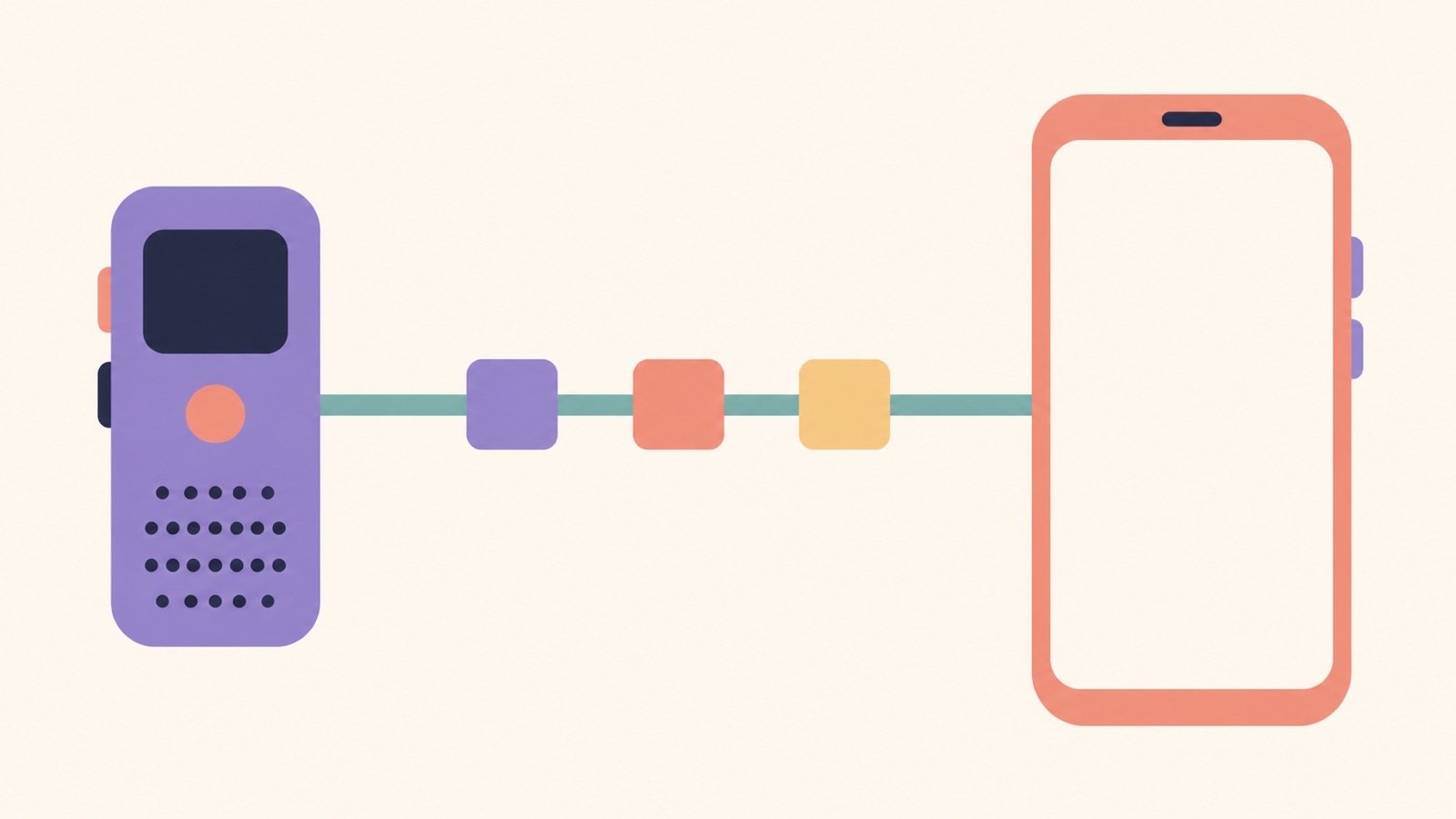
ICレコーダーで録った会議を文字起こししたい。でも、まず音声をどこかへ移すところで止まる。
この記事の内容(15項目)
ここでつまずく人が多いようなので、手順を全部書きます。いちばん簡単なものから順に並べました。
1. USB-CのiPhoneなら、直接つなぐだけ
iPhone 15以降はUSB-Cです。この場合がいちばん簡単で、ケーブル1本で済みます。
- ICレコーダーに付属のUSBケーブルで、iPhoneとつなぐ
- iPhoneの「ファイル」アプリを開く
- 左の「場所」に、外部ドライブとして表示される
VOICERECORDERREC_FILEあたりのフォルダを開く- 音声ファイルを長押しして、iPhone内(「このiPhone内」)へコピー
ケーブルの向きに注意してください。ICレコーダー側がUSB-A(大きい方)になっている付属ケーブルだと、iPhoneには挿さりません。USB-C ⇔ ICレコーダー側の端子のケーブルか、USB-A→USB-Cの変換が要ります。
うまくいかない場合、レコーダー側に「USB接続モード」の設定があることがあります。「マスストレージ」や「PC接続」を選んでください。古い機種だと、この方式に対応していないこともあります。
公式に確認できるのは、どこまでか
先に、上の手順の前提を正直に書きます。「ICレコーダーをiPhoneにつなげば読める」と明記した公式ページは、確認できませんでした。
Appleが外部デバイスとして案内しているのは「USBドライブやSDカードリーダー」で、ICレコーダーを名指しした記述はありません。ソニーの「必要なシステム構成」は「Windows 10/Windows 8.1/Windows 7 (Service Pack 1 以降)/macOS(v10.11~v10.14)」で、iOSの行がありません。パナソニックのRR-XS455/RR-XS705の取扱説明書も対応OSはWindowsとMac OS Xまでです(本文に「2013年8月現在」とあります)。
つまり直結は、メーカーが動作を保証している経路ではありません。動けば儲けもの、動かなくても不良ではない、という位置づけで試してください。確実さを取るならパソコン経由です。
外部ストレージ側の条件は、Appleが決めている
読める形式の条件は公式に書いてあります。原文はこうです。
外部ストレージデバイスは、データパーティションが1つのみであり、APFS、APFS(暗号化)、macOS拡張(HFS+)、exFAT(FAT64)、FAT32、またはFATでフォーマットされている必要があります。
ICレコーダーやmicroSDでよく使われるFAT32とexFATは、この一覧に入っています。条件を外れているとファイルアプリに出てきません。フォーマットを変えるときは、ファイルアプリかMac/PCで行う、とAppleが案内しています。
ファイルアプリでの開き方は3手
| やること | Appleの記載 |
|---|---|
| 中身を開く | 「ブラウズ」→「場所」の下のデバイス名をタップ |
| 「場所」が無い | 「もう一度画面下部にある「ブラウズ」をタップします」 |
| ファイルを扱う | 長押しして「コピー」「移動」「共有」「削除」 |
| 他アプリへ渡す | 長押しして「共有」をタップ |
いちばん多い行き違いは2行目です。「場所」の欄そのものが見えていないだけという状態があり、Appleがその対処を明記しています。ブラウズをもう一度タップしてください。
ロックしたままでは読めない
これも公式に書かれています。「ストレージアクセサリに接続する場合は、使用する前にiPhone、iPadを必ずロック解除する必要があります。」そして「デバイスのロックを解除しないと、アクセサリと通信しなくなり、充電されない場合があります。」
関連する設定は、設定 > プライバシーとセキュリティ > 下にスクロールして「セキュリティ」 > 「有線アクセサリ」にあります。USB-C搭載機の選択肢は「常に確認」「新しいアクセサリの場合は確認」「ロックされていない場合は自動的に許可」「常に許可」の4つで、既定は「ロックされていない場合は自動的に許可」です。Lightning機は後ろの2つだけです。
写真アプリは経路になりません
音声を写真アプリから読み込もうとして詰まる例があります。Appleは「フラッシュドライブまたはUSBメモリは画像の読み込みに対応していません」と明記しており、さらにカメラアダプタ経由の読み込みは「デジタルカメラで撮影されたコンテンツしか読み込めません」としています。
使うのはファイルアプリです。写真アプリの読み込み画面に出てこないのは正常な挙動で、故障でも設定ミスでもありません。
2. LightningのiPhoneの場合
iPhone 14以前はLightningです。この場合、Lightning-USB カメラアダプタ(Apple純正で数千円)が要ります。つなぎ方は上と同じで、アダプタを挟むだけです。
電力が足りずに認識しないことがあります。その場合は、電源つきのアダプタ(Lightning - USB 3カメラアダプタ)を使うか、次のパソコン経由にしてください。正直に言うと、アダプタを買うくらいなら、次の方法のほうが確実です。
アダプタと電力、Lightning機で止まる場所
Appleが名前を挙げているアダプタは4種類で、いずれも別売です。原文は「Lightning - USBカメラアダプタ、Lightning - USB 3カメラアダプタ、USB-C - SDカードカメラリーダー、またはLightning - SDカードカメラリーダー(すべて別売)が必要になる場合があります。」となっています。
OS条件が書かれているのは、このうち1つだけです。「Apple USB 3カメラアダプタを使うには、iOS 9.3以降を搭載したiPhone、iPad、またはiPod touchが必要です。」とあり、残る3種のOS条件はこのページに記載がありません。価格は変わるので、買う前にApple Storeで確認してください。
電力が足りないと、この文言が出る
iPhoneが出す警告の文言は公式に載っています。「接続中のアクセサリは消費電力が大きすぎます」です。これが出たら、機器側の問題ではなく給電の問題です。
| 状況 | Appleが挙げている対処 |
|---|---|
| USB-CのiPhone | 電源付きのUSBハブを使う |
| LightningのiPhone | Lightning - USB 3カメラアダプタをUSB電源アダプタに接続 |
| 共通 | 自己給電型のUSB-Aハブ、または二次電源につなぐ |
Lightning - USB 3カメラアダプタは、内蔵のLightningポートに電源をつなぐと「iOSデバイスと、接続されているデバイスに電力が供給されます」と書かれています。給電が要る場面では、こちらしか選べません。ただし、無印のLightning - USBカメラアダプタでICレコーダーの給電が足りるかどうかは、公式の記載を確認できませんでした。買い分けの根拠にできるのは、上の表までです。
SDカードリーダーを使うとき
Appleの注意書きは一行です。「カードをリーダーのスロットに無理に押し込まないでください。収まる向きは決まっています。」
microSDをAppleのSDカードリーダーで読むときに、microSD→SD変換アダプタが要るかどうかは公式に確認できませんでした。Appleの製品名は「USB-C - SDカードカメラリーダー」で、microSDへの言及が見つかりません。手元のカードに変換アダプタが付属していたなら、それを使ってください。
3. パソコンを経由する(いちばん確実)
遠回りに見えますが、失敗しません。
- ICレコーダーをパソコンにUSBでつなぐ
- 外部ドライブとして開き、
VOICEなどのフォルダから音声ファイルをコピー - そのファイルを、iCloud Drive / Googleドライブ / Dropbox に置く
- iPhoneの「ファイル」アプリから開く
メールで自分に送るのでも構いません。ファイルが25MBを超えると弾かれることがあるので、長い録音には向きませんが、10分程度の音声なら最速です。
メーカー別、パソコンからの取り出し方
ここは各社が公式に手順を書いています。自分の機種のメーカーの行だけ読めば足ります。
ソニー
- 「ICレコーダー側面のUSBつまみを下方向へスライドさせて、起動しているパソコンのUSBポートに接続する」
- 本体の表示窓を見る。「接続している間はICレコーダーの表示窓に「接続中」の表示が出ています」
- Windowsは「コンピューター」または「PC」を開き、「IC RECORDER」または「MEMORY CARD」が新しく認識されているかを確認する
- MacはFinderに「IC RECORDER」または「MEMORY CARD」という名前のドライブが出る
REC_FILEフォルダを開く。「REC_FILEフォルダの中のファイルが、「録音したファイル」に表示されるファイルです。」- 「コピーしたいフォルダをクリックしたまま、保存先まで移動(ドラッグ)して、離します(ドロップ)」
パナソニック
RR-XS455/RR-XS705の取扱説明書に載っている手順は2段です。「本機のUSB 端子を出す」「本機をパソコンのUSB ポートに接続する」。
| パソコン上での見え方 | 名前 |
|---|---|
| 内蔵メモリー | IC RECORDER |
| SDカード | IC REC SD |
| 本体のA〜Dフォルダ | MIC_A〜MIC_D(SDは MIC_A_SD など) |
| PCM録音の拡張子 | WAV |
マイクで録った会議は MIC_A 〜 MIC_D の中にあります。本体の画面に出ているA〜Dの表示と、パソコン上のフォルダ名が違うので、ここで迷う人がいます。なお接続中の注意もあり、「パソコン接続時は本機では操作できません」と書かれています。
OM SYSTEM(旧オリンパス)
V-803/V-802/V-801は「本体に USB 端子を内蔵。背面のスライドレバーで USB 端子を出し入れでき、直接パソコンと接続してデータのやり取りが行えます。」とあり、ケーブルなしでパソコンに挿せます。
DM-750が外部記憶装置として見えないときは、本体側の設定を切り替えます。「停止中にメニューボタンを押し、メニューから[USB 設定]-[USB クラス]-[コンポジット]と選択してください。」で、外部記憶装置・USBスピーカー・USBマイクとして使えるようになります。
ファイル名の整理はパソコン側でしてください。DM-750については「本機上でファイル名変更はできません。」と明記されています。なお、OM SYSTEM機をつないだときのドライブ名とフォルダ構成は、公式の記載を確認できませんでした。
4. microSDを抜く
microSDに録るタイプなら、カードを抜いてカードリーダーで読むのがいちばん速いです。パソコンにスロットがあるなら、ケーブルすら要りません。そのあとは3と同じです。
カードの中身と、クラウドで渡すとき
microSDのどこに録音があるか
ソニー機のmicroSDは、カード直下に録音が並んでいません。公式の図の説明には「「PRIVATE」-「SONY」-「REC_FILE」フォルダに録音したファイルが表示されます。」とあります。カードを抜いて読むときは、この階層まで降りてください。
内蔵メモリー側は REC_FILE を開くだけです。他社機のカード内のフォルダ構成は、公式の記載を確認できませんでした。
クラウドに置いて、iPhoneで開く
| 置き場所 | パソコンからの入れ方 |
|---|---|
| iCloud Drive | icloud.com/iclouddrive を開き、ウインドウへドラッグ |
| Googleドライブ | drive.google.com の左上「新規」→「ファイルのアップロード」 |
Googleドライブは1ファイル5TBまで置けるので、録音の長さで詰まることはまずありません。iCloud Driveの1ファイルあたりの上限は、公式ページで確認できませんでした。
置けることと、そのサービスの機能で扱えることは別です。Googleがオーディオとして挙げている形式は「MP3、MPEG、WAV、.ogg、.opus」で、WMAはこの一覧に入っていません。
メールで自分に送る
| 経路 | 上限 | 期限 |
|---|---|---|
| Gmail(個人アカウント) | 25MB | — |
| Mail Drop | 5GB | 30日 |
Gmailは上限を超えても送信自体は止まりません。「添付ファイルの合計サイズが上限を超えている場合は、添付ファイルが自動的に削除され、Google ドライブのリンクとしてメールに追加されます。」と公式にあります。相手に届くのはリンクです。
Mail Dropの添付は「それぞれ30日を経過すると期限が切れる」ので、置き場所には使えません。その代わり「添付ファイルはiCloudストレージの容量に算入されません」と書かれています。
つまずくのは、たいてい形式
ここが本題かもしれません。取り込めても、開けないことがあります。
| 形式 | そのまま使えるか |
|---|---|
| MP3 | 使える |
| WAV / LPCM | 使える |
| WMA | 変換が要る |
| .dvf / .msv(ソニーの古い機種) | 変換が要る |
WMAはWindows用の形式で、iPhoneは標準では扱いません。メーカー独自形式も同じです。
パソコンで一度MP3かWAVに変換してください。変換用のソフトは無料のものがいくつもあります。
録音する前に設定を見られるなら、最初からMP3で録っておくのがいちばん楽です。多くの機種は録音形式を選べます。音質を最高にすると独自形式やLPCMになる機種があるので、そこで詰まっている場合は形式を疑ってください。
手持ちの機種が何で録っているか、公式で確かめる
「変換が要るかどうか」は、機種の仕様ページを見れば先に分かります。買い替えを考えていない人ほど、ここを1回確認しておくと以後の往復が減ります。
ソニー
ICD-SX734/SX1000シリーズ(2013年)の録音モードは、停止中にメニューから選びます。ページの手順は「停止中にメニュー-タブ-「録音モード」を選び、ボタンを押して決定する」です。
選べるのは、デュアルレコーディング(ICD-SX1000のみ)/LPCM 96kHz/24bit(ICD-SX1000のみ)/LPCM 44.1kHz/16bit/MP3 320kbps(お買い上げ時の設定)/MP3 192kbps/MP3 128kbps/MP3 48kbps(MONO)です。買ったままだとMP3 320kbpsで録れています。
OM SYSTEM(旧オリンパス)
ここがいちばん機種差の大きいメーカーです。WMAでしか録れない機種と、WMAを再生できない機種の両方があります。
| 機種 | 公式ページの記載 |
|---|---|
| VJ-20 | 「PCM / MP3形式の録音に対応しています。」 |
| DS-850 | WMAは「128 kbps、64 kbps、32 kbps、8 kbps (mono) の各モード」 |
| V-803/V-802/V-801 | 「Microsoft 社の WMA フォーマット、リニア PCM フォーマットや MP3 フォーマットにも対応。」 |
| VN-551PC | 「記録・再生形式:WMA形式」 |
| DM-750 | 「リニアPCM形式 / MP3形式」 |
V-803系は表に但し書きがあり、リニアPCM 44.1kHz/16bit と MP3 256kbps は V-803/V-802 だけです。V-801はMP3 192kbpsとWMA、MP3 128kbpsは共通です。つまりV-801はリニアPCMで録れません。
DM-750については「WMA形式、DSS形式の音声ファイルは再生できません。」とあります。古い機種でWMAで録りためた人が新しい本体に買い替えると、その録音は新しい本体では開けません。VJ-20のページは本文で7モードと書きながら表には5モードしか載っておらず、記載が食い違っています。数はページの表のほうで確認してください。
パナソニック
RR-XS455/RR-XS705の録音モードは「PCM 44.1 kHz ステレオ録音/MP3 320 kbps/MP3 192 kbps/MP3 128 kbps/MP3 64 kbps/MP3 32 kbps/MP3 8 kbps(お買い上げ時は“MP3 192kbps”)」です。PCMで録ったものは、パソコン上では拡張子WAVになります。
再生側は逆に広く、「本機ではMP3、WMAファイルと本機で録音したPCM(WAV)ファイルを再生できます。AACなど、その他のファイルは再生できません。」となっています。著作権保護されたWMA音楽ファイルは再生できませんという制限も別に書かれています。
なおパナソニックの機種は「ファイルサイズが2GBを超えるファイルは再生できません」とあります。長時間をPCMで録ると、本体で聞き返せなくなる可能性があります。
古いソニー機の独自形式
ここは表記が紛らわしいので、公式の名前をそのまま書きます。
| 形式 | 公式の記載 |
|---|---|
| dvf | 「dvfファイル形式[LPEC: ICD-BP250/BP450用](Digital Voice File / 拡張子:dvf)」 |
| dvf(別系統) | ICD-BP120/BP220/BP320用。LPモードでは互換性が無い |
| ics | 「ICレコーダーICD-R100/R200での録音に使用されるソニー独自の音声ファイル形式」 |
.ics用の変換ツールの名前は「ICSコンバーター」で、対応OSはWindows 98〜XP、Macintoshは対象外です(2002年の案内)。WAV/DVF/MSVを扱えたDigital Voice Editor Ver.3.3は、ダウンロード提供が「2017年3月31日をもって終了いたしました。」となっており、案内はSound Organizer Ver.1.6へ移っています。
現行のSound Organizer 2が .dvf や .msv を取り込めるかどうかは、公式ページの原文で確認できませんでした。手元にこの形式のファイルしか無いなら、変換の見通しは立たないと考えてください。
形式を変換する
まず前提です。「ICレコーダーに保存されている用件は、ファイル形式の変換はできません。用件をパソコンに保存後、ファイル形式の変換を行ってください。」と公式にあります。本体の中では変換できません。
| 道具 | 手順 |
|---|---|
| Sound Organizer(Windows) | 「タイトル名の上で 右クリック し、表示されるメニューから [変換して保存] を選択する」 |
| Macのミュージック | 「設定」→「ファイル」→「読み込み設定」で形式を決め、「ファイル」→「変換」→「<任意のフォーマット>バージョンを作成」 |
| Windows用iTunes | 「編集」→「環境設定」→「一般」→「読み込み設定」。あとは同じ |
Sound Organizerの対応OSは Windows 11/Windows 10(ver.1809以降)/Windows 8.1 です。「NEC PC-98シリーズとその互換機、アップグレードしたもの、マルチブート環境、マルチモニタ環境、Macintoshでの動作保証はいたしません。」「仮想OS環境については動作保証いたしません。」とあり、Macの人はこの道具を使えません。
WMAをWindows用iTunesで扱う場合、「追加するファイルが保護されていないWMAファイルで、Windows Media Player Series 9以降がインストールされている場合は、ファイルのコピーが作成され、iTunesライブラリに追加されます。」と公式にあります。ただし「保護されたWMAファイルまたは保護されたWMVファイルはiTunesに追加できません。」
変換すると音は落ちます。Appleは「圧縮されたフォーマットから圧縮されたフォーマットに変換した場合(MP3とAACの間の変換など)は、音質の変化が目立つことがあります。」と注意しており、さらに「曲を圧縮した結果、データがなくなった場合でも、圧縮解除して、なくなったデータを復旧することはできません」と書いています。元のファイルは消さずに残してください。
iPhoneのWMAについて、書けること
iPhoneがWMAを再生できないと明記した公式ページは確認できませんでした。確認できたのは、iPhoneの技術仕様に載っているオーディオ再生の対応フォーマットの記載にWMAの名前が無いことだけです。
その記載は「AAC、APAC、MP3、Apple Lossless、FLAC、ドルビーデジタル、ドルビーデジタルプラス、ドルビーアトモスなどのフォーマットに対応」と「など」で終わっていて、網羅した一覧ではありません。載っていないことを根拠に「非対応」とは書けません。渡す先のサービス側の対応形式を見るほうが確実です。
iPhoneのファイルアプリで音声の形式を変換できるかも、公式に確認できませんでした。ファイルアプリでフォーマットできるのはストレージデバイスの側で、音声ファイルの形式変換ではありません。変換はパソコンの仕事です。
取り込んだあと、文字起こしする
ファイルがiPhoneに入れば、あとはアプリに渡すだけです。無料でやる方法はこちらにまとめました。パソコンに入れた時点で、パソコン側で処理したほうが早い場合もあります。Whisperを自分の機械で動かすなら、iPhoneに移す必要はそもそもありません。
目的から逆算してください。iPhoneに入れる意味があるのは、iPhoneのアプリで処理したいときだけです。
Recoryに取り込む場合は、一覧の画面から音声ファイルを選ぶと、録音したものと同じように文字起こしと議事録まで進みます。受け付けるのはMP3・WAV・M4Aなどの音声と、mp4・movの動画(Zoomの録画から音声だけ取り出せます)。上の表のWMAと独自形式は、変換してから渡してください。なお、取り込んだ音声も利用時間の枠を使います。手持ちの録音が何十時間もある場合、一度に全部は通りません。
ファイルが大きいとき、分けたいとき
長い会議を高音質で録ると、1本のファイルがかなり大きくなります。そこで「分けて渡そう」と考える人が多いのですが、iPhoneの上で音声を分割する公式の手順は確認できませんでした。
ファイルアプリに「圧縮」はあります。公式の説明は「ファイルの小さなバージョンを送信するには、「圧縮」をタップしてから「共有」をタップします。」で、これはZIPにまとめる機能です。音声の分割ではありませんし、圧縮済みの音声はZIPにしてもほとんど縮みません。
公式に手順があるのは、この2つ
| 方法 | できること |
|---|---|
| ソニー本体の「分割」 | 止めた位置で2本に分ける。「オプションメニュー-「分割」-「現在位置」を選び」 |
| Sound Organizer 2(Windows) | 「ファイルを複数のファイルに分割します/複数のファイルを1つのファイルに結合します」 |
本体で分けると「分割されたファイルは、末尾に「_01」、「_02」というように連番が振られます」ので、前後は名前で分かります。ただし「本機では、分割したファイルをつなげることはできません」とあり、やり直しがききません。結合したいときはWindowsのSound Organizer 2に回ることになります。
分けるより先に、置き場所を変える
大きさで詰まっているだけなら、渡し方を変えたほうが早い場合があります。上限は経路ごとに決まっています。
| 経路 | 公式に書かれている上限 |
|---|---|
| Gmail(個人) | 25MB。超えるとGoogleドライブのリンクに置き換わる |
| Mail Drop | 5GB。添付は30日で期限切れ |
| Googleドライブ | 1ファイル5TBまで |
Wordの文字起こしに渡すなら、形式と枠にも注意が要ります。受け付けるのは .wav / .mp4 / .m4a / .mp3 の4つで、Microsoft 365では月300分まで、動くブラウザは「新しい Microsoft Edge と Chrome でのみ」です。1つの文書に置ける文字起こしは1つだけなので、会議ごとに文書を分ける必要があります。
なおWordの1ファイルあたりのサイズ上限は、Microsoftの公式ヘルプ(日本語版・英語版とも)に記載がありません。よく引用される数字は公式では確認できませんでした。iCloud Driveの1ファイル上限も同様です。
そもそも、移し続けるかどうか
毎回この手順を踏むのは、正直めんどうです。次の会議からiPhoneで録るなら、この工程は丸ごと消えます。ICレコーダーを残す理由が「電池の持ち」や「置きっぱなしの気楽さ」なら、それは本物の理由なので残す価値があります。「慣れているから」だけなら、一度iPhoneで録ってみて比べたほうがいいと思います。
判断の材料はソニーがICレコーダーをやめる。次に何を使うかに書きました。
iPhoneだけで完結させる手順はiPhoneで録った音声を文字起こしするに、無料でやる方法はこちらにあります。
次からiPhoneで録るほうが早い場合
取り込みの手順を毎回踏むかどうかは、録る側を変えれば消える問題です。iPhone単体でどこまでできるかは公式に書かれているので、判断材料として並べます。
ボイスメモアプリは「ユーティリティ」フォルダにあります。よく使うならホーム画面へ移動させておけます。収録モードは、設定 > アプリ > ボイスメモ > 収録モード で、モノ/ステレオ/空間オーディオから選びます。
文字起こしの条件
| 項目 | 公式の記載 |
|---|---|
| 対応機種 | iPhone 12以降 |
| 言語 | 日本語を含む対応言語。一部の国や地域では利用不可 |
| 過去の録音 | iOS 17以前の録音も、開くと自動で文字起こしされる |
| 取り出し方 | 「文字起こしをコピー」で全文。一部は「文字起こしを表示」から選択 |
iPhone 11以前を使っている人は、この機能の対象外です。そこは機種の線なので設定では変えられません。
向く人と、向かない人
録音中でも他のアプリは使えますが、注意があります。「そのアプリでオーディオの再生が始まると、ボイスメモの録音は停止します。」——会議中に資料の動画を再生すると、そこで録音が切れます。
ICレコーダーを残す理由が「電池」「置きっぱなしの気楽さ」「音声を機械の外に出さないこと」なら、その理由は本物です。無理に移す必要はありません。理由が「慣れているから」だけなら、取り込みの往復ぶんだけ損をしています。
なお、AIレコーダーへの買い替えについては各社の仕様を今回調べていないので、この記事では比較しません。判断材料が要るなら、メーカーの仕様ページを直接見てください。
うまくいかないとき
症状ごとに、公式で裏が取れている対処だけを並べます。上から順に試してください。
iPhone側で止まっているとき
| 症状 | 対処 |
|---|---|
| 「場所」の欄が見当たらない | 「もう一度画面下部にある「ブラウズ」をタップします」 |
| つないでも何も起きない | iPhoneのロックを解除する。ストレージ機器では必須 |
| 許可を聞かれない/勝手に切れる | 設定 > プライバシーとセキュリティ > セキュリティ > 有線アクセサリ を確認 |
| 認識するが中身が空 | データパーティションが1つで、exFAT・FAT32・FATなどの対応フォーマットか確認 |
| 「消費電力が大きすぎます」と出る | 電源付きUSBハブ、またはLightning - USB 3カメラアダプタ+USB電源アダプタ |
4行目は、iPhone側でどうにかできる範囲を超えています。パソコンでカードの中身を確認してから、フォーマットを判断してください。
パソコン側で認識しないとき
| 症状 | 対処 |
|---|---|
| ドライブとして出てこない | 別のUSBポートに挿し替える(ソニーが対処として明記) |
| ハブ経由で不安定 | USBハブ経由は保証外。パソコンのUSBポートへ直接つなぐ |
| 他の機器と同時に挿している | 2台以上のUSB機器を同時接続した状態は保証外。本機だけにする |
| ケーブルを替えても駄目 | 「充電専用」のケーブルではデータが通らない |
| DM-750が外部記憶装置にならない | [USB 設定]-[USB クラス]-[コンポジット]に切り替える |
市販のUSB Type-Cケーブルを使うなら条件があります。ソニーは「USB規格に準拠している、「データ転送用」かつ「56kレジスタ(抵抗)の実装された」USB Type-Cケーブルをお使いください。」と書いています。見た目では見分けられないので、パッケージの表記で確認してください。
パナソニック機で本体のボタンが効かなくなったときは故障ではありません。「パソコン接続時は本機では操作できません」と取扱説明書にあります。
開けない・再生できないとき
- パナソニック機で開けない:2GBを超えるファイルは再生できません。著作権保護されたWMAも再生できません
- DM-750で開けない:WMA形式とDSS形式は再生できません。リニアPCM(WAV)とMP3に対応しています
- 写真アプリに出てこない:正常です。「フラッシュドライブまたはUSBメモリは画像の読み込みに対応していません」。ファイルアプリを使ってください
音が小さい、ノイズが多い
取り込んだあとでは直せません。次から設定を変えるしかない、というのが正直なところです。
ソニーの公式ページは、会議を録るなら[メニューモード]-[録音モード]を[MP3 192Kbps(ステレオ高音質)]に、[メニューモード]-[録音感度]を[会議]に設定するよう案内しています。置き方についても記載があり、「付属のスタンドを使って接地面を少なくすることで、机から伝わる振動音などのノイズを低減できます」とのことです。
机に直置きすると、キーボードの打鍵や書類の音が本体に伝わります。スタンドを使うか、布を一枚挟むだけで変わります。
仕様は2026年9月2日時点の公式サイトの記述に基づきます。OSのバージョンで名前や場所が変わるので、お手元でご確認ください。
よくある質問
ICレコーダーの音声をiPhoneに直接取り込めますか
USB-CのiPhone(15以降)なら、多くの機種は付属のUSBケーブルで直接つなぐと「ファイル」アプリに外部ドライブとして表示され、そのままコピーできます。LightningのiPhoneでは、Lightning-USBカメラアダプタが必要です。
取り込めない形式はありますか
WMA形式と、メーカー独自の形式(ソニーの.dvfや.msvなど古い機種のもの)は、そのままでは扱えません。パソコンで一度MP3かWAVに変換してください。MP3とWAV(LPCM)で録音されていれば、そのまま使えます。
取り込まずに文字起こしする方法はありますか
あります。パソコンにコピーして、パソコン側の文字起こしサービスへ渡すほうが早い場合があります。iPhoneに入れる必要があるのは、iPhoneのアプリで処理したいときだけです。目的から逆算して決めてください。
ICレコーダーをiPhoneに直接つないで取り込めますか
「つなげば読める」と明記した公式ページは確認できませんでした。Appleが外部デバイスとして案内しているのは「USBドライブやSDカードリーダー」で、ICレコーダーを名指ししていません。ソニーの必要なシステム構成は「Windows 10/Windows 8.1/Windows 7 (Service Pack 1 以降)/macOS(v10.11~v10.14)」で、iOSの記載がありません。パナソニックの取扱説明書も同様です。試す価値はありますが、メーカーが保証している経路ではないので、確実さを取るならパソコンを経由してください。
iPhoneにつないだのに「ファイル」アプリに出てきません
順に3つ確認してください。1つ目は「場所」の欄そのものが見えていない場合で、Appleは「「場所」が表示されていない場合は、もう一度画面下部にある「ブラウズ」をタップします」と明記しています。2つ目はロックで、「ストレージアクセサリに接続する場合は、使用する前にiPhone、iPadを必ずロック解除する必要があります」とあります。3つ目はフォーマットで、公式には「データパーティションが1つのみであり、APFS、APFS(暗号化)、macOS拡張(HFS+)、exFAT(FAT64)、FAT32、またはFAT」である必要があると書かれています。
LightningのiPhoneに必要なアダプタはどれですか
Appleが名前を挙げているのは「Lightning - USBカメラアダプタ、Lightning - USB 3カメラアダプタ、USB-C - SDカードカメラリーダー、またはLightning - SDカードカメラリーダー(すべて別売)」の4種類です。給電が要る場面ではLightning - USB 3カメラアダプタを選びます。内蔵のLightningポートにUSB電源アダプタをつなぐと「iOSデバイスと、接続されているデバイスに電力が供給されます」と公式にあります。なおOS条件が書かれているのはUSB 3カメラアダプタだけで、「iOS 9.3以降」が必要とされています。
「接続中のアクセサリは消費電力が大きすぎます」と出ます
給電の問題で、機器の故障ではありません。Appleが挙げている対処は2つで、USB-CのiPhoneなら電源付きのUSBハブを使う、LightningのiPhoneならLightning - USB 3カメラアダプタをUSB電源アダプタに接続する、です。自己給電型のUSB-Aハブや二次電源につなぐ方法も公式に記載があります。
ICレコーダーの録音はパソコンのどこに入っていますか
メーカーで違います。ソニー機はドライブ名が「IC RECORDER」または「MEMORY CARD」で、録音は REC_FILE フォルダの中です。microSDでは図の説明に「「PRIVATE」-「SONY」-「REC_FILE」フォルダに録音したファイルが表示されます。」とあります。パナソニック機は内蔵メモリーが「IC RECORDER」、SDカードが「IC REC SD」で、本体のA〜Dフォルダは MIC_A〜MIC_D という名前で見えます。OM SYSTEM機のドライブ名とフォルダ構成は、公式の記載を確認できませんでした。
WMAで録った音声はiPhoneで使えますか
iPhoneがWMAを再生できないと明記した公式ページは確認できませんでした。確認できたのは、Appleの技術仕様に載っているオーディオ再生の対応フォーマットの記載にWMAの名前が無いことだけで、その記載は「など」で終わる網羅ではない一覧です。ただし渡す先の対応形式は別で、Wordの文字起こしが受け付けるのは .wav / .mp4 / .m4a / .mp3 の4つ、Googleがオーディオとして挙げているのは「MP3、MPEG、WAV、.ogg、.opus」で、どちらにもWMAは入っていません。パソコンでMP3かWAVに変換してから渡すのが確実です。
ICレコーダー本体で録音形式を変換できますか
できません。ソニーの公式ページに「ICレコーダーに保存されている用件は、ファイル形式の変換はできません。用件をパソコンに保存後、ファイル形式の変換を行ってください。」とあります。Windowsなら Sound Organizer で「タイトル名の上で 右クリック し、表示されるメニューから [変換して保存] を選択する」、Macならミュージックアプリの「読み込み設定」で形式を決めてから「ファイル」→「変換」→「<任意のフォーマット>バージョンを作成」です。Sound Organizer は Macintosh での動作保証がありません。
大きい録音ファイルをiPhoneで分割できますか
iPhone上で音声を分割する公式の手順は確認できませんでした。ファイルアプリの「圧縮」はZIP化で、音声の分割ではありません。公式に手順があるのは、ソニー本体の「分割」(オプションメニュー→「分割」→「現在位置」。分割後は末尾に _01、_02 の連番が付き、本機では結合できません)と、Windows専用のSound Organizer 2の分割・結合だけです。大きさだけが問題なら、Gmail(個人25MB)ではなくMail Drop(5GB・30日で期限切れ)やGoogleドライブ(1ファイル5TB)に置き換えるほうが早いです。
iPhoneのボイスメモで文字起こしできる条件は何ですか
公式には「オーディオの文字起こしは、iPhone 12以降の英語(すべてのバリアント)、スペイン語、ポルトガル語、イタリア語、フランス語、ドイツ語、日本語、韓国語、簡体字中国語、または繁体字中国語で利用できます。一部の国や地域ではご利用いただけません。」とあります。iOS 17以前に録ったデータも、開くと自動で文字起こしされます。ただしボイスメモに外部の音声ファイルを取り込めるかは、公式ガイドに記載を確認できませんでした。
あわせて読む
 オリンパスのICレコーダーは撤退したのか——OM SYSTEMは新機種を出し、縮んでいるのはソニー「オリンパスが撤退した」と言われますが、OM SYSTEMの公式ラインアップには現行5機種があり、2026年1月に新機種も出ています。縮んでいるのはソニーのほうです。メーカー別の現況と、移る場合の選択肢を整理しました。
 文字起こしを無料でやる方法と、無料で足りなくなる線完全無料で使えるものは実際にあります。Whisper、Googleドキュメント、各社の無料枠。それぞれで何ができて、どこから足りなくなるのかを、条件つきで正直に並べました。
 iPhoneで録った音声を文字にする、いまある全部のやり方標準機能で無料で済ませる方法から、ChatGPTに渡す手順、専用アプリまで。それぞれ何ができて何ができないかを、実際に試した順に並べました。