
管理者の方(お申し込みをした方)
1お支払いの完了を確認する
カード決済の場合は、決済の完了後にStripeから領収書がメールで届きます。請求書払いの場合は、ご入金の確認後にご利用開始のご連絡をお送りします。
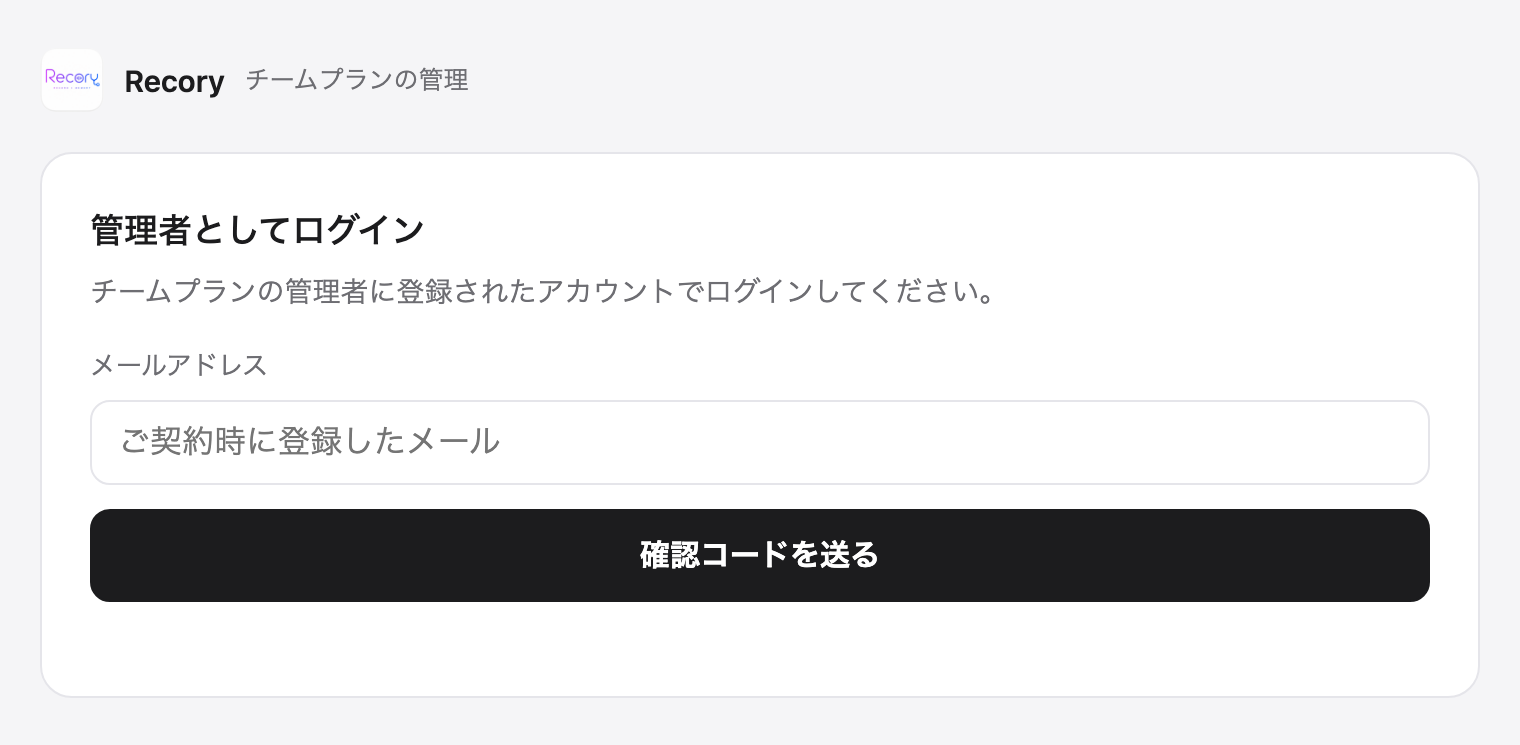
2管理画面にログインする
ai-gijiroku.app/admin/ を開き、お申し込み時に入力した管理者のメールアドレスを入れて「確認コードを送る」を押します。届いた6桁のコードを入力するとログインできます。
3メンバーを招待する
「メンバーを追加する」に相手のメールアドレスを入れて「招待を送る」を押すと、その方に招待コードがメールで届きます。一覧には「招待済み」として並び、ご契約の人数まで追加できます。
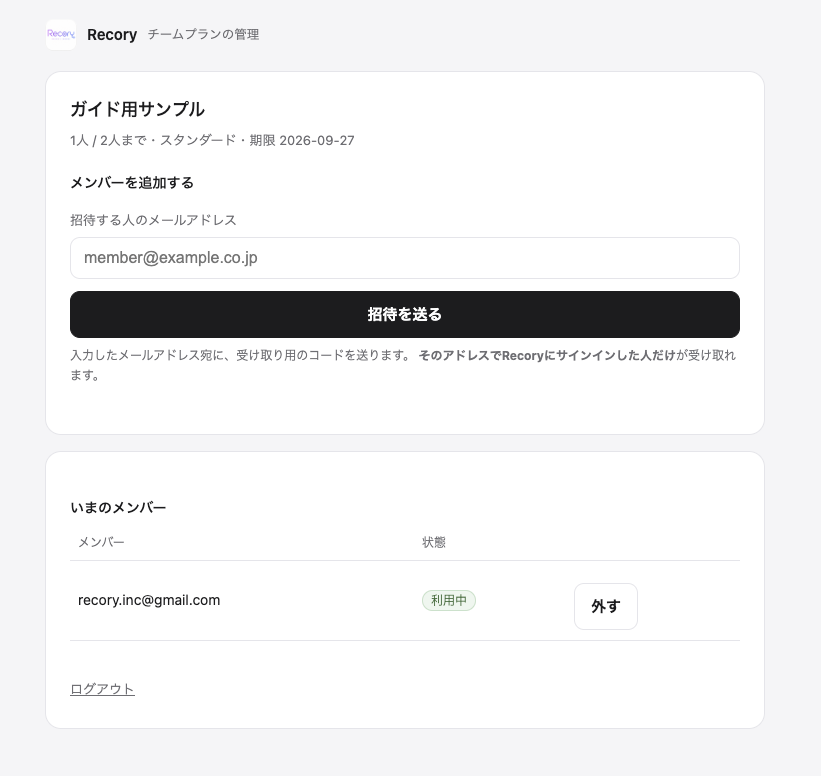
4メンバーを外す・入れ替える
一覧の「外す」を押すと、その方のRecoryはお試しプランに戻ります。空いた枠には別の方を招待できます。
メンバーの方(招待された方)
1アプリを入れる
App Storeから Recory をインストールします。
2招待されたメールアドレスでサインインする
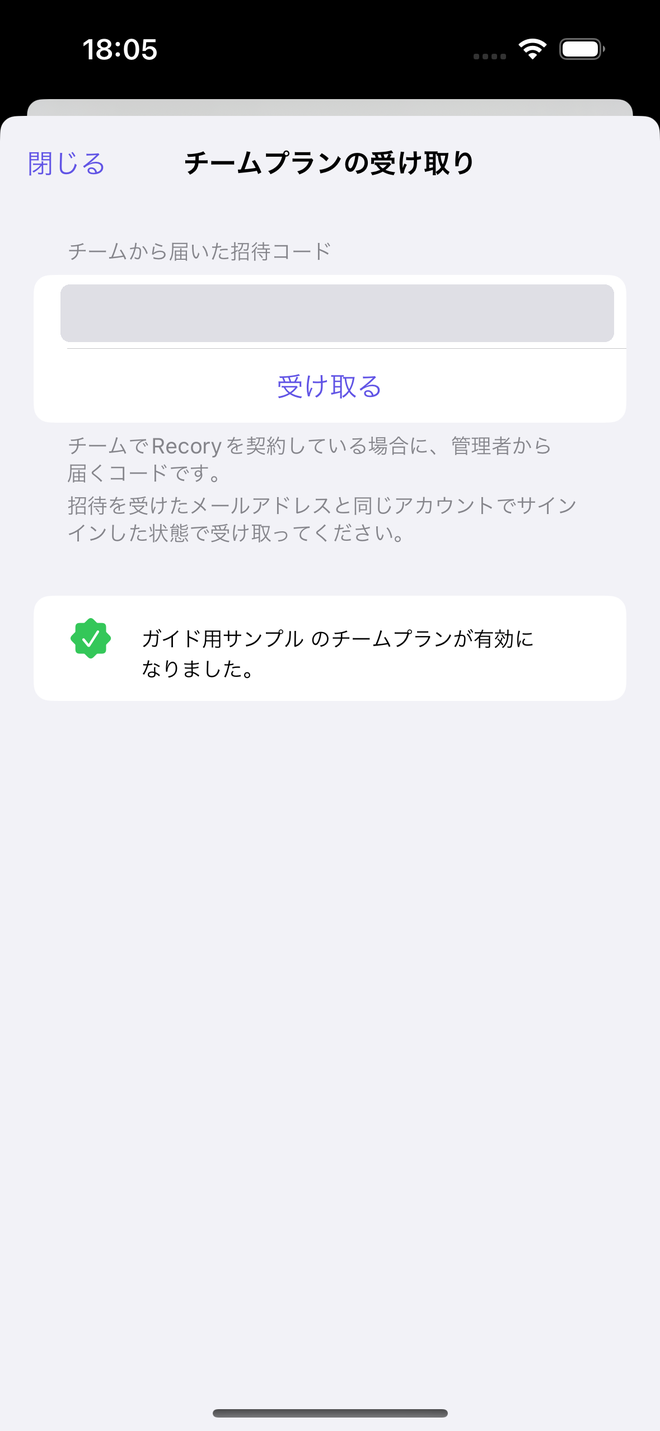
3招待コードを入力する
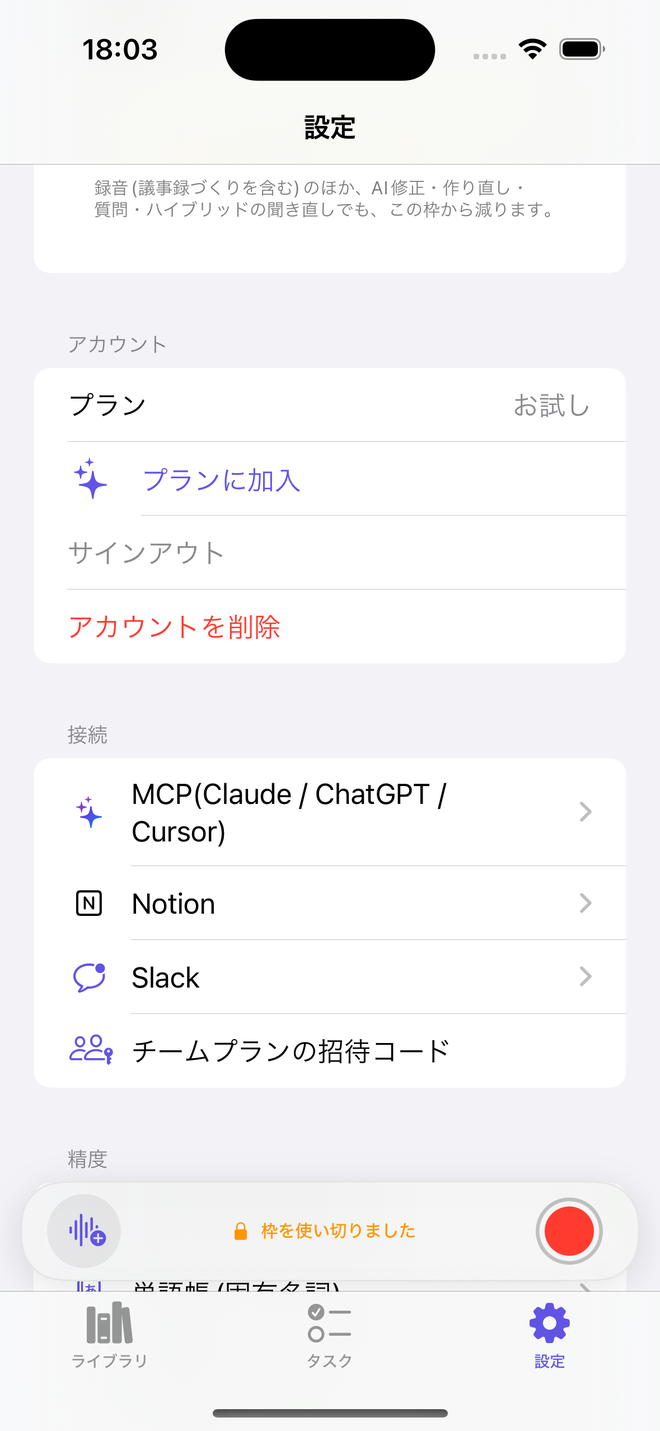
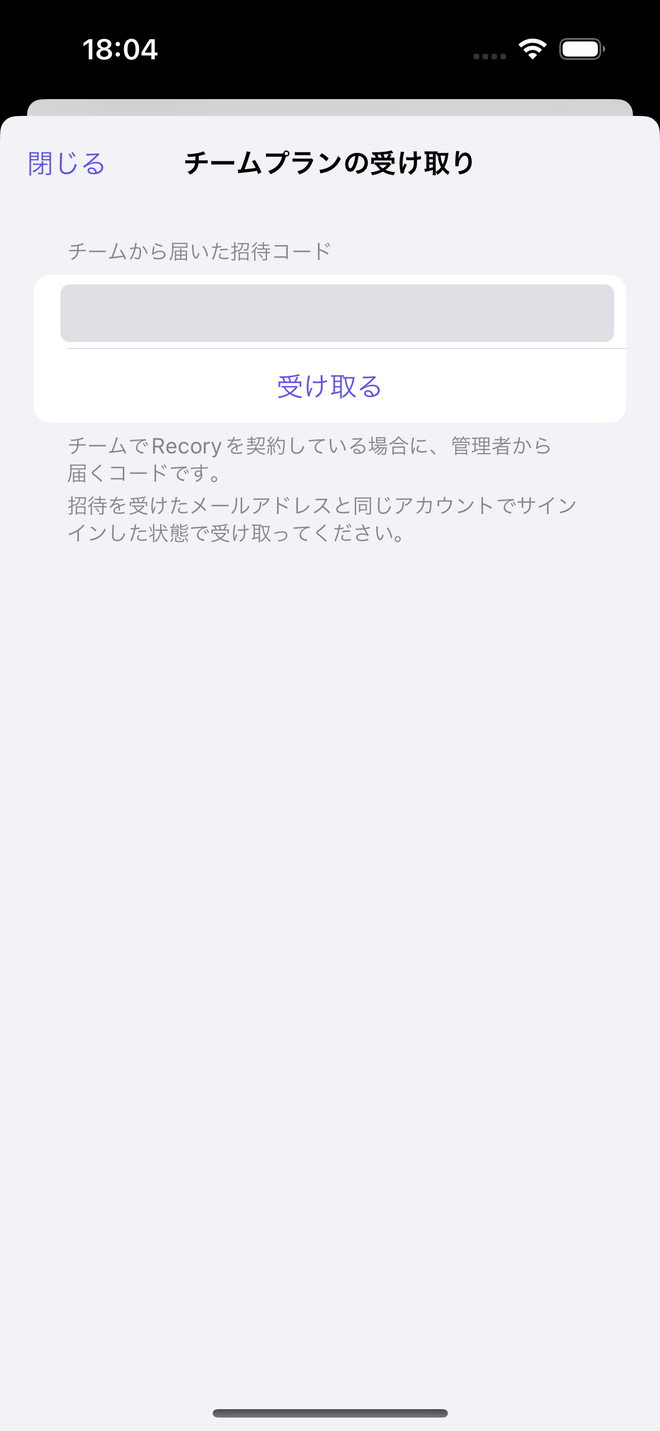
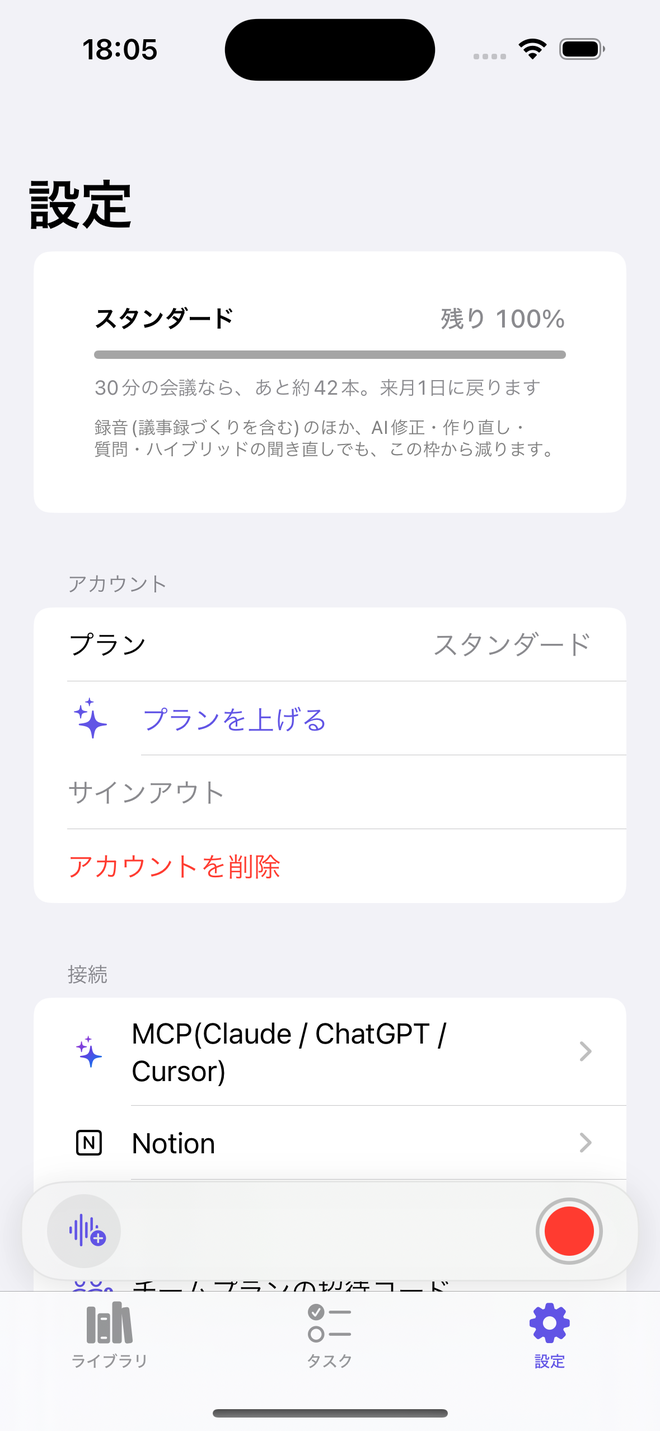
アプリの設定 → 接続 → 「チームプランの招待コード」を開き、メールで届いたコードを貼って「受け取る」を押します。
4完了
「〇〇 のチームプランが有効になりました」と表示されたら、そのまま使い始められます。設定の「プラン」がチームのプラン名(スタンダード/Pro)に変わっていることでも確かめられます。
うまくいかないとき
「このコードは、いまサインインしているアカウントでは受け取れません」と出る
招待を受けたメールアドレスでサインインし直してください。アプリの設定 → いちばん下 → サインアウトのあと、同じアドレスで入り直します。
「すでにApp内課金のプランをご利用中です」と出る
二重払いを防ぐため、個人でご契約中のプランを解約してからお受け取りください。解約はiPhoneの設定 → ご自身の名前 → サブスクリプションから行えます(解約しても、お支払い済みの期間はそのまま使えます)。
招待メールが届かない
迷惑メールフォルダをご確認ください。差出人は noreply@ai-gijiroku.app です。会社のメールでは、セキュリティ製品が振り分けてしまうことがあります。招待は管理画面からいつでも再送できます(コードの期限は7日です)。
人数を増やしたい
下記までご連絡ください。追加分をご請求したうえで、こちらで人数の上限を変更します。
Stripeの画面にも数量の変更操作がありますが、その操作だけでは招待できる人数は増えません。必ずご一報ください。